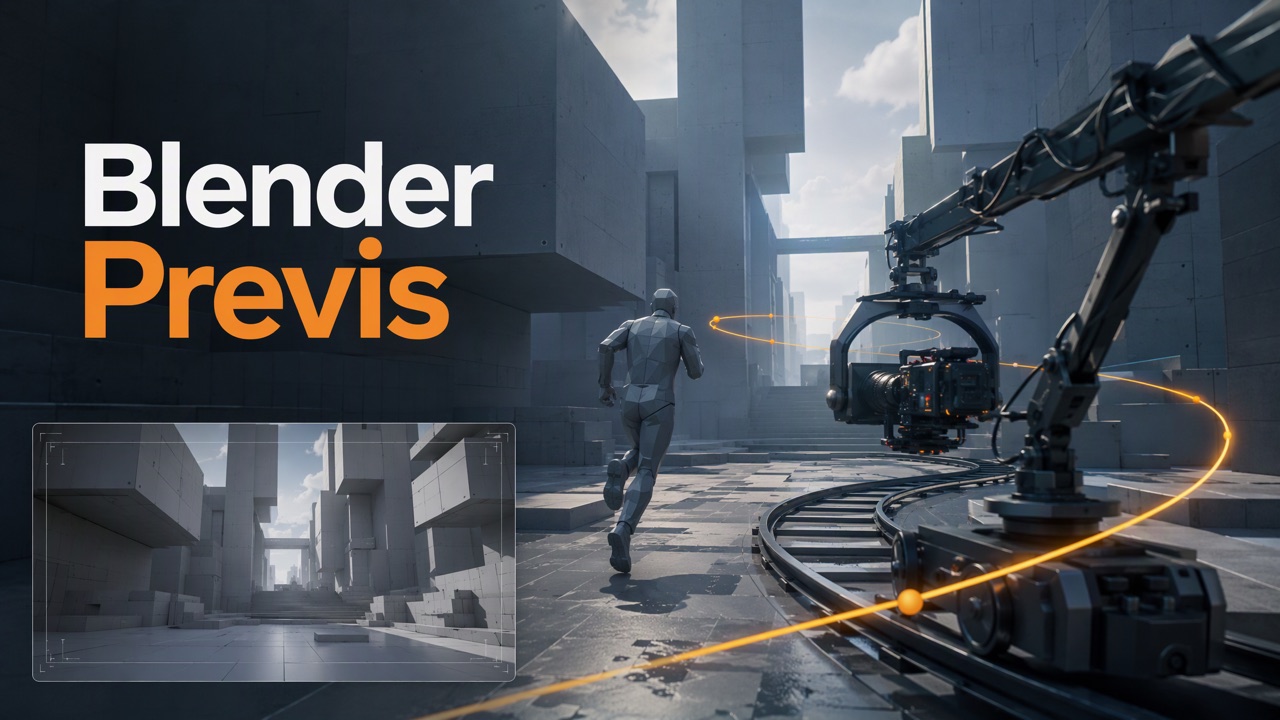
你给我: 一场戏的剧本或分场文字(台词、动作、场景);目标时长、画幅;想解决的问题(节奏、调度、某个转场)。有参考图、参考片、已有分镜时一起给。
你拿到: 一支动态分镜视频(灰白体块的场景和角色、真实机位和运镜、按台词和动作卡好的时长、画面上有镜头号,台词保留在镜头表和可选临时配音中);镜头表;3×3 关键镜头总览;俯视调度图;可以继续改的 .blend 工程。
动态分镜要回答的是「这场戏拍出来大概多长、节奏对不对、镜头接不接得上」,不是画面好不好看。所以全程用灰白体块,不上材质、不做肢体表演,把时间花在机位、时长和剪辑点上。
三种用法
工具与分工
- Agent: 拆镜头、写镜头表;编写 Blender Python 脚本,通过已验证的命令行或 MCP 执行并检查结果。主力。
- Blender: 在实际执行端安装并运行,负责场景、相机、走位与渲染。无界面和批量任务可用命令行后台执行;有 GUI 环境、需要连续调整和查看反馈时,可用社区 MCP。调用方式见 。
- FFmpeg: 把各镜头的渲染结果拼成一支视频,混入临时配音,拼 3×3 总览。必需。
- 分镜设计: 组织目标分镜、时长和元素,检查相邻镜头的空间与动作连续性;通用分镜方法沿用它,本灵感只补 Blender 预演的要求。
- Flova(可选): 临时配音,按配音的实际长度卡时长;预演确认后,可以把白模画面当构图参考生成关键帧或成片镜头。
- 字幕(按需): 用户需要时,提供 HyperFrames、Remotion 或 FFmpeg 等后期方案。
分项方法索引
- :选择并验证命令行或社区 MCP、保存工程、体块角色、多机位、渲染和烧录信息、常见坑。第 3–6 步读。
先说清楚的边界
- 不替用户编剧本: 没有剧本或分场文字就不开工;剧本没写清的(谁站哪、从哪进),列出来问用户,或标明「我的假设」。
- 以执行环境为准: 需要 Agent 能运行或连接 Blender,并能访问工程文件和 FFmpeg。不能只凭宿主名称判断可用性;没有可用执行入口时,先交付「镜头时间线和 3×3 分镜」中的文字部分。
- 体块不是表演: 角色只做位置、朝向、走位,不做肢体动作和表情;表演写在镜头表里。
- 脚本有完整权限: Agent 写的 Blender 脚本能读写本机文件,只在工程目录里读写;不打开来路不明的 .blend。
工作流程
确认剧本和目标(确认点)→ 拆镜头(确认点)→ 搭场景、出俯视调度图(确认点)→ 摆机位、做运镜 → 卡时长 → 渲染拼接(确认点)→ 修改 → 交付
1. 确认剧本和目标(确认点)
- 读剧本,问清:目标时长、画幅、在什么场合用(自己推敲、给团队看、给客户提案)、最想解决的问题。
- 找出剧本里没交代、但预演必须知道的:空间大小、门窗位置、谁从哪进、道具在哪。列给用户确认,或标为假设。
- 按 检查实际可用的 Blender 版本、命令行或 MCP 入口、工程文件访问和 FFmpeg。先在独立测试工程中完成基本体创建、保存重开和单帧渲染;没有可用入口时先做文字部分。
2. 拆镜头(确认点)
用 分镜设计 组织镜头表 docs/shots.md,沿用它的编号、脚本关联和连续性检查;本次补齐景别、机位与焦距、主要运镜、角色起止走位、估计秒数及对应帧区间。机位先写相对位置和高度,具体坐标写进 Blender 脚本。先确认情绪重点在哪几个镜头,再给用户确认整张表。只要文字版时交付镜头表和 3×3 选镜计划,图片尚未渲染时不称为已交付分镜图。
3. 搭场景,出俯视调度图(确认点)
按 :用基本体搭出空间(地面、墙、门、主要家具和道具),每个角色一个带朝向标记、颜色不同、头顶有名字的体块,放到第一个镜头的位置。渲染一张俯视图,标出角色起止位置和每台机位,给用户确认空间和调度。空间不对,后面全部要返工。
4. 摆机位、做运镜
每个镜头一台相机,按镜头表设焦距和位置;推、拉、摇、跟用关键帧,跟拍用「对准目标」约束。角色走位也用关键帧。所有镜头放在同一条时间线上,用标记切换相机,帧区间就是镜头时长。
5. 卡时长
- 沿用 分镜设计 的时长方法:试读台词、估计动作和停顿,按固定帧率换算帧区间,标明仍是估算。
- 用户想听节奏时,用 Flova 生成临时配音,按每句配音的实际长度调整镜头帧区间。
- 总时长和目标差太多时,先告诉用户差在哪几个镜头,不要平均压缩。
6. 渲染拼接(确认点)
逐镜头低清渲染,画面只烧录预演所需的镜头号、景别和时间码;用 FFmpeg 拼成一支,混入临时配音。3×3 总览按时间顺序选建立空间、情绪重点、转场和结尾的关键帧,每格标镜头号和时长;少于 9 个镜头时可取长镜头不同阶段,注明同一镜头,不为凑格增加镜头。给用户看整支预演,确认节奏和剪辑点。
7. 修改
按用户意见只改涉及的镜头:改镜头表 → 改那几个镜头的相机、帧区间或走位 → 只重渲这几个镜头 → 重新拼接。每次修改在 docs/changes.md 记一行:改了哪个镜头、改了什么、为什么。
镜头时长变化时,同步移动后续切机标记、相机和角色关键帧及声音;只改景别时检查相邻镜头衔接,不重做整场。
8. 交付
交付预演视频、镜头表、3×3 总览、俯视调度图、.blend 工程和临时配音。用户想继续做成片时:可以把每个镜头的白模画面当构图参考,按 Flova Skill 生成关键帧,再生成视频镜头。
工程目录
previs-<片名>/
├── docs/     brief.md、shots.md(镜头表)、changes.md
├── scripts/  每一步的 Blender 脚本,按步骤编号
├── scene/    previs.blend
├── audio/    临时配音
├── render/   各镜头渲染帧、俯视图
└── output/   previs.mp4、contact-3x3.png、plan-top.png
Blender 调用方式
优先复用已经验证可用的入口。命令行适合无界面执行和批量渲染;有 GUI 环境、需要连续调整场景与查看反馈时,也可以直接选择社区 MCP for Blender,不必先等命令行失败。两条路线都执行 Blender Python,不改变灰模预演的交付目标。
社区 MCP(可选)
- 依赖与连接: 实际执行端仍需安装并运行 Blender,在 Blender 中启用社区插件,由 MCP 服务连接它;MCP 不提供云端 Blender。通常运行在用户本机,Agent 必须能访问该连接和工程文件。按仓库当前说明接入,先检查已有工具,避免重复安装。
- GUI 前提: 当前社区插件需要 GUI 事件循环,不支持直接运行在
blender -b中。无界面环境继续使用下方命令行路线;虚拟显示环境须单独验证。 - 最小验证与使用: 读取版本和场景,在独立测试工程中创建基本体、保存
.blend、重新打开并渲染一帧,查看实际图片后再制作。按工具实际返回使用场景读取、Python 执行、多角度视图和动画帧条,检查机位、走位和遮挡;修改后保存检查点,不只留在会话内存里。 - 错误与恢复: 同时检查 MCP 正文中的执行错误和预期状态,不能只看
isError或调用成功。超时后先查场景、已保存工程和输出,确认是否已经执行再决定重试。Blender 进程退出时,先恢复进程和检查点再重连,不假设 MCP 会自动重启或找回未保存内容。
命令行:找到 Blender
先在用户本机找:命令行里能不能直接运行 blender,常见安装位置有没有,版本是多少(blender --version)。找不到就请用户告诉路径或先安装。不同版本的 Python 接口有差异,写脚本前先确认版本,用到不确定的接口先在脚本里打印检查。
后台运行
blender -b --factory-startup --disable-autoexec scene/previs.blend --python scripts/04_cameras.py
-b后台运行;--factory-startup不加载用户自己的设置和插件;--disable-autoexec不执行 .blend 里自带的脚本。- 第一步还没有 .blend 时不写文件名,脚本里新建场景并保存。
- 脚本出错时 Blender 不一定返回失败,加
--python-exit-code 1,并在脚本末尾打印「完成」作为判断依据。
一个 .blend 存全部状态
命令行分步执行时,每次运行都是全新的 Blender 进程,不记得上一次做了什么。所以每个脚本:打开 scene/previs.blend → 改 → 用 bpy.ops.wm.save_as_mainfile 保存;MCP 连续操作同一场景时也在每步完成后保存。脚本按步骤编号存在 scripts/ 里,重跑前先核对已有状态。按名字找对象,不按顺序;对象命名带前缀:SET_ 场景、CHR_ 角色、CAM_S01 相机。
场景和角色
- 单位: 1 = 1 米。人高约 1.7 米,门高约 2.1 米,桌高约 0.75 米。
- 场景: 用立方体、平面、圆柱搭出地面、墙、门窗、家具,统一浅灰;门窗挖空或用深色标出。
- 角色: 一个胶囊体(圆柱加两个半球)加一个小锥体指向正前方,表示朝向;每个角色一种颜色,头顶放名字文本。文本默认平躺在地面方向,从侧面看只剩一条线:给它加「对准目标」约束朝向当前相机,或立起来朝向主机位。
- 走位: 对角色的位置和朝向打关键帧,不做骨骼动画。
多机位
- 每个镜头一台相机
CAM_S01、CAM_S02…,焦距按镜头表设。 - 全部镜头放在同一条时间线上:每个镜头一个帧区间,在区间起点放时间线标记并绑定这个镜头的相机,播放到哪里就切到哪台相机。
- 跟拍给相机加「对准目标」约束,目标是角色或一个空物体;推拉、横移对相机位置打关键帧。
- 帧率固定(默认 24),时长换算成帧时取整,记在镜头表里。
渲染
- 引擎: 用 Workbench(
BLENDER_WORKBENCH),最快、不需要灯光和材质;着色设为按对象颜色,角色颜色写在对象颜色上。 - 分辨率: 预演用目标画幅的一半(例如 960×540 或 540×960)。
- 逐镜头渲染: 每个镜头单独渲染成 PNG 序列
render/S01/,只改一段时只重渲那几个镜头。 - 烧录信息: 用 Blender 自带的元数据烧录,打开备注,把镜头号、景别写进备注,台词留在镜头表和可选配音中,每个镜头渲染前更新。默认还会烧录文件名、日期、渲染耗时,关掉,只留备注、帧号、时间码和相机名;字号调大到预演尺寸下能看清。
- 俯视图: 加一台正交相机从正上方拍,渲染一张,标出角色起止和各相机位置(可以在相机位置放小锥体再渲染)。
拼接
- 每个镜头的 PNG 序列用 FFmpeg 编成片段,再按顺序拼接;有临时配音时混入。
- 3×3 总览:从 9 个镜头各取一帧,用 FFmpeg 的
tile=3x3拼成一张。 - 镜头号等预演标识已由 Blender 烧录,FFmpeg 只负责编码与拼接。
常见坑
- 后台运行时没有界面,依赖界面上下文的操作(视图里选择、某些
bpy.ops)会失败,改用直接修改数据的写法。 - 相机穿墙:机位放在房间外时,把那面墙隐藏不渲染,在镜头表备注里写明。
- 关键帧默认是缓入缓出,匀速运动(跟拍、横移)要改成线性插值。
- 每步完成后打开俯视图或渲染一帧自查,再进入下一步。
分镜与素材交接规则
需要新分镜时,由宿主 Agent 按本流程直接设计;已有清楚的镜头表或剪辑意见时只补缺口,不强制重做。每个 S01 镜头/片段写明:对应脚本、画面与信息目标、时长/时间段、主体动作、运镜或元素运动、准确文字与声音、衔接及制作方式。用 E01 关联目标元素、用户素材和实际资源,原片 REF-E01 单列;未取得的素材标待制作,不编造资源 ID。检查跨镜头外观、空间、动作和声音连续性;取得真实配音后再校时。营销内容按实际作用标 hook(吸引注意)、turn(需要时承接)、proof(有依据的演示或细节)、cta(明确下一步),说明每拍为观众增加什么;讲解、叙事等沿用本流程各自结构。表达不明确时找真实参考,记来源及借鉴/替换的部分。以上规则可直接执行,不需要用户另找 Storyboard 文件。