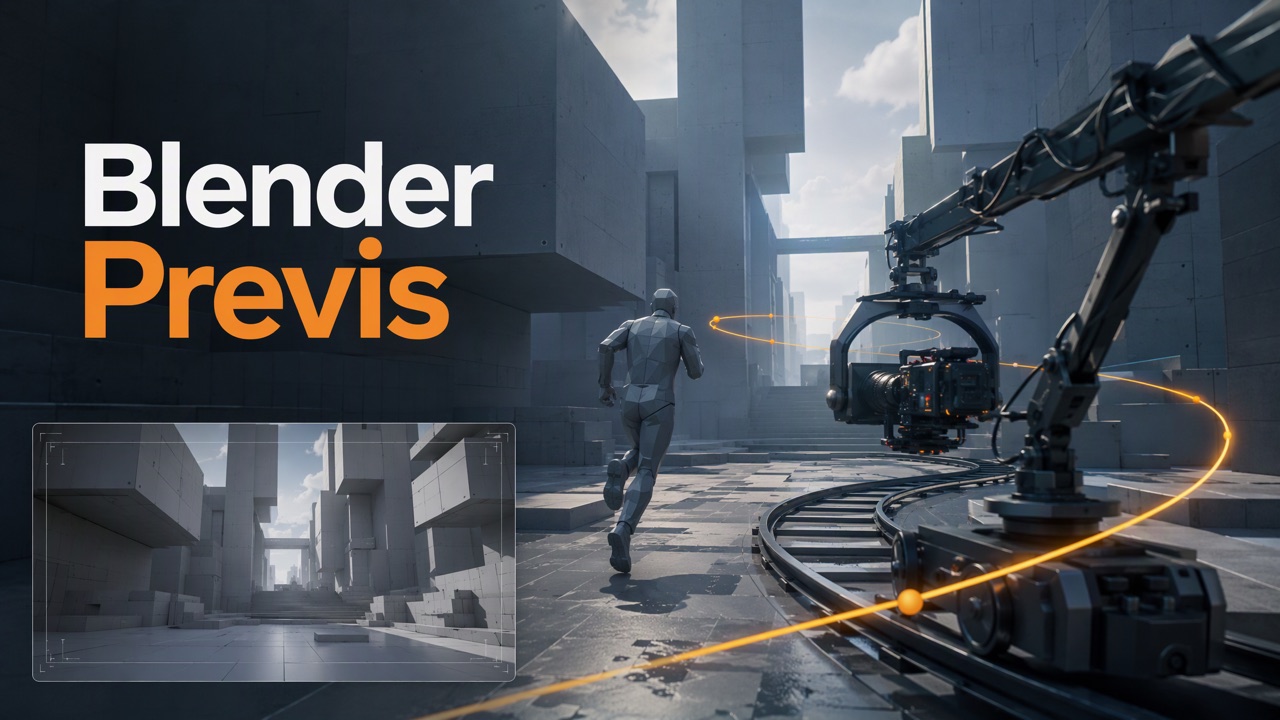
**당신이 나에게 제공한 것:**연극의 대본이나 장면 텍스트(대사, 액션, 장면); 목표 기간 화면비; 해결하려는 문제(속도, 일정, 특정 전환) 참고 사진, 참고 필름, 스토리보드가 있는 경우 함께 제공해주세요.제공: 동적 스토리보드 비디오(회색 및 흰색 몸체가 있는 장면 및 캐릭터, 실제 카메라 위치 및 카메라 움직임, 라인 및 동작에 따른 지속 시간, 화면의 샷 번호; 대사는 샷 표와 선택한 임시 음성에 유지); 샷 테이블; 3×3 키 샷 개요; 하향식 스케줄링 다이어그램; 계속해서 수정될 수 있는 .blend 프로젝트입니다.
스토리보드가 대답하고 싶은 것은 "이 장면은 얼마나 지속될지, 리듬이 맞는지, 샷가 연결할 수 있는지"이다. 화면이 좋은지 아닌지는 아닙니다. 따라서 전체 프로세스에 걸쳐 회색과 흰색 바디 블록이 사용되었으며 텍스처도 사용되지 않았고 물리적 성능도 사용되지 않았으며 카메라 위치, 지속 시간 및 편집 지점에 시간이 소요되었습니다.
세 가지 용도
도구와 역할 분담
- Agent: 샷을 분해하고 샷 테이블을 작성합니다. 각 단계에 대해 Blender Python 스크립트를 작성하고 명령줄을 사용하여 Blender가 백그라운드에서 실행되도록 합니다. 주력.
- Blender: Blender는 사용자의 로컬 컴퓨터에 설치됩니다. 명령줄을 통해 백그라운드에서 실행되며 플러그인이나 인터페이스를 열 필요가 없습니다. 필수의. 사용법은 을 참조하세요.
- FFmpeg: 각 샷의 렌더링 결과를 하나의 비디오에 넣고 임시 보이스오버에 혼합하여 3×3 개요를 만듭니다. 필수의.
- 본문의 샷 설계 방법: 대상 스토리보드, 지속 시간 및 요소를 구성하고 인접한 샷의 공간 및 동작 연속성을 확인합니다. 일반적인 스토리보드 방법은 이를 따르며, 이 인스피레이션은 Blender 미리보기의 요구 사항만 보완합니다.
- Flova(선택 사항): 임시 보이스오버, 보이스오버의 실제 길이에 따른 카드 기간; 미리보기 확인 후 블록아웃 모델 화면를 구성 참조로 사용하여 키프레임 또는 완성 영상 샷을 생성할 수 있습니다.
- 자막(필요 시): 사용자가 요청하면HyperFrames, Remotion, FFmpeg 등 적합한 후반 작업 방식을 제안합니다.
세부 방법 목차
- : Blender, 백그라운드 실행, 모든 상태를 저장하는 .blend, 볼륨 역할, 여러 카메라 위치, 렌더링 및 굽기 정보, 일반적인 함정을 찾습니다. 3~6단계 읽기.
먼저 지켜야 할 경계
- 사용자를 위한 스크립트를 작성하지 마십시오: 스크립트나 장면 텍스트가 없으면 작업이 시작되지 않습니다. 스크립트가 명확하게 작성되지 않은 경우(누가 어디에 서 있는지, 어디에 입력할지) 목록을 작성하고 사용자에게 물어보거나 "내 가설"이라고 표시하세요.
- 로컬로만 실행: Agent는 Blender 및 FFmpeg를 로컬로 실행할 수 있어야 합니다. 클라우드 호스트는 "샷 타임라인 및 3×3 스토리보드"의 텍스트 부분만 수행할 수 있습니다.
- 블록은 연기가 아닙니다: 캐릭터의 위치, 방향과 동선만 움직이고 신체 연기와 표정은 샷 표에 기록합니다.
- 스크립트에는 모든 권한이 있습니다. Agent가 작성한 Blender 스크립트는 프로젝트 디렉터리에서만 로컬 파일을 읽고 쓸 수 있습니다. 알 수 없는 소스의 .blend는 열리지 않습니다.
작업 흐름
스크립트 및 목표 확인(확인 지점) → 샷 분해(확인 지점) → 장면 설정 및 하향식 일정 제작(확인 지점) → 카메라 위치 배치 및 카메라 움직임 만들기 → 카드 지속 시간 → 렌더링 접합( 확인 지점 ) → 수정 → 배송
1. 스크립트 및 목표 확인(확인 지점)
- 스크립트를 읽고 질문하세요: 목표 기간, 화면비, 언제 사용할지(직접 생각해보고, 팀에 보여주고, 고객에게 제안하세요), 가장 해결하고 싶은 문제.
- 대본에는 설명되지 않았지만 미리보기에서 꼭 알아야 할 공간의 크기, 문과 창문의 위치, 누가 어디서 들어가는지, 소품이 어디에 있는지 알아보세요. 사용자 확인을 위해 나열되거나 가설로 표시됩니다.
- 이 머신을 확인하세요: Blender 및 FFmpeg는 Blender 버전의 명령줄에서 실행할 수 있습니다. Blender가 누락된 경우 인스피레이션를 실행할 수 없음을 의미합니다. 먼저 "샷 타임라인 및 3×3 스토리보드"의 텍스트 부분을 만들 수 있습니다.
2. 샷(확인 지점) 분해하기
본문의 샷 설계 방법을 사용하여 샷 테이블 docs/shots.md를 구성하고 해당 번호, 스크립트 연결 및 연속성 검사를 계속 사용합니다. 이번에는 장면 유형 카메라 위치와 초점 거리, 기본 카메라 움직임, 문자 시작 및 중지 위치, 예상 초 및 해당 프레임 간격을 완성합니다. 카메라 위치는 먼저 상대 위치와 높이를 쓴 다음 Blender 스크립트에 특정 좌표를 씁니다. 먼저 감정적 초점이 어느 샷인지 확인한 다음 사용자를 위해 전체 테이블을 확인합니다. 샷 차트와 3×3 렌즈 선택 계획이 텍스트 버전으로 전달되는 한, 그림이 렌더링되지 않은 경우 스토리보드 차트는 전달된 것으로 간주되지 않습니다.
3. 장면을 설정하고 하향식 일정 다이어그램 만들기(확인 지점)
누르기: 기본 바디를 사용하여 공간(바닥, 벽, 문, 메인 가구 및 소품)을 구축합니다. 각 캐릭터에는 머리 위에 방향 표시, 다른 색상, 이름이 있는 본체 블록이 있으며 첫 번째 샷 위치에 배치됩니다. 사용자가 공간과 일정을 확인할 수 있도록 문자와 각 카메라 위치의 시작 및 끝 위치를 표시하는 평면도를 렌더링합니다. 공간이 적합하지 않으면 나중에 모든 것을 다시 작업해야 합니다.
4. 카메라 위치를 배치하고 카메라 움직임를 만듭니다.
각 샷는 카메라이며 초점과 위치는 샷 테이블에 따라 설정됩니다. 키프레임는 밀기, 당기기, 흔들기, 따르기에 사용되며, 후속 촬영에는 "타겟 정렬" 제약 조건이 사용됩니다. 키프레임는 문자 위치 지정에도 사용됩니다. 모든 샷을 동일한 타임라인에 놓고 마커를 사용하여 카메라를 전환하며 프레임 간격은 샷의 지속 시간입니다.
5. 카드 기간
- 스토리보드 지속 시간 방법을 따릅니다. 행을 읽고, 동작 및 일시 중지를 추정하고, 고정된 프레임 속도에 따라 프레임 간격을 변환하고, 여전히 추정임을 나타냅니다.
- 사용자가 리듬을 듣고 싶을 때에는 Flova를 이용하여 임시 보이스오버를 생성하고, 각 문장 보이스오버의 실제 길이에 따라 샷 프레임 간격을 조정합니다.
- 총 지속시간과 목표값의 차이가 너무 많이 나는 경우 먼저 사용자에게 어느 샷 차이인지 알려주고 균등하게 압축하지 마세요.
6. 렌더링 스티칭(확인 지점)
샷별는 저해상도 렌더링을 수행하고, 샷 번호, 구도와 타임코드만 화면에 표시합니다. FFmpeg를 하나로 결합하고 임시 보이스오버를 혼합합니다. 3×3 개요는 시간순으로 공간, 정서적 초점, 전환 및 결말을 설정하는 키프레임를 선택합니다. 각 그리드에는 샷 번호와 기간이 표시되어 있습니다. 샷가 9개 미만일 경우 길이가 길어질 수 있습니다. 샷 다른 단계는 동일한 샷을 나타내며 자격을 얻기 위해 추가되지 않습니다. 샷. 리듬과 편집 포인트를 확인하기 위해 전체 미리보기를 사용자에게 보여줍니다.
7. 수정
사용자 의견에 따라 관련된 샷만 수정: 샷 테이블 수정 → 해당 샷의 카메라, 프레임 간격 또는 위치 변경 → 해당 샷만 다시 렌더링 → 다시 연결합니다. 각 수정 사항에 대해 docs/changes.md에 어떤 샷가 변경되었는지, 무엇이 변경되었는지, 왜 변경되었는지 한 줄을 기록합니다.
샷 지속 시간이 변경되면 후속 카메라 마크, 카메라 및 문자 키프레임과 사운드가 동시에 이동됩니다. 장면이 변경되면 인접한 샷 연결만 확인되며 전체 장면이 다시 실행되지 않습니다.
8. 배송
연습 비디오, 샷 시트, 3×3 개요, 오버헤드 일정, .blend 프로젝트 및 임시 보이스오버를 제공합니다. 사용자가 완성 영상를 계속 만들고 싶다면 각 샷의 블록아웃 모델 화면를 구성 참조로 사용하고 Flova Skill를 눌러 키프레임를 생성한 다음 비디오 샷을 생성할 수 있습니다.
프로젝트 디렉토리
previs-<片名>/
├── docs/     brief.md、shots.md(镜头表)、changes.md
├── scripts/  每一步的 Blender 脚本,按步骤编号
├── scene/    previs.blend
├── audio/    临时配音
├── render/   各镜头渲染帧、俯视图
└── output/   previs.mp4、contact-3x3.png、plan-top.png
Blender 명령줄
플러그인을 설치하지 않고, MCP를 설치하거나, 인터페이스를 열지 않고: Agent 각 단계에 대해 Python 스크립트를 작성하고 Blender가 백그라운드에서 실행되도록 합니다.
Blender 찾기
먼저 사용자의 로컬 컴퓨터에서 검색합니다. blender를 명령줄에서 직접 실행할 수 있는지, 공통 설치 위치가 있는지, 버전(blender --version)이 무엇인지 검색합니다. 찾을 수 없는 경우에는 사용자에게 경로를 알려주거나 먼저 설치하시기 바랍니다. Python의 다른 버전에는 다른 인터페이스가 있습니다. 스크립트를 작성하기 전에 버전을 확인하십시오. 불확실한 인터페이스를 사용한다면 스크립트에 인쇄해서 먼저 확인해 보세요.
백그라운드에서 실행
blender -b --factory-startup --disable-autoexec scene/previs.blend --python scripts/04_cameras.py
-b는 백그라운드에서 실행됩니다.--factory-startup는 사용자 자신의 설정과 플러그인을 로드하지 않습니다.--disable-autoexec는 .blend에 포함된 스크립트를 실행하지 않습니다.- 첫 번째 단계에서 .blend가 없으면 파일명을 쓰지 마세요. 스크립트에서 새 장면을 만들고 저장합니다.
- 스크립트가 실패하면 Blender가 반드시 실패를 반환하지 않을 수도 있습니다.
--python-exit-code 1를 추가하고 판단 기준으로 스크립트 끝에 "Complete"를 인쇄합니다.
모든 상태를 저장하는 .blend
실행될 때마다 완전히 새로운 Blender 프로세스이며 지난번에 수행한 작업을 기억하지 못합니다. 따라서 각 스크립트는 다음과 같습니다. scene/previs.blend 열기 → 변경 → bpy.ops.wm.save_as_mainfile로 저장합니다. 스크립트는 스텝 번호에 따라 scripts/에 저장되며, 오류 발생 시 다시 실행할 수 있습니다. 순서가 아닌 이름으로 개체를 찾으세요. 객체 이름에는 SET_ 장면, CHR_ 문자, CAM_S01 카메라 접두사가 붙습니다.
시나리오 및 캐릭터
- 단위: 1 = 1미터. 사람의 높이는 약 1.7m, 문 높이는 약 2.1m, 테이블 높이는 약 0.75m이다.
- 시나리오: 큐브, 평면, 기둥을 사용하여 바닥, 벽, 문, 창문 및 가구를 균일한 밝은 회색 색상으로 만듭니다. 문과 창문은 속이 비어 있거나 어두운 색으로 표시되어 있습니다.
- 캐릭터: 방향을 나타내는 캡슐(실린더와 2개의 반구) 및 앞쪽을 가리키는 작은 원뿔; 각 캐릭터에는 색상이 있으며, 이름 텍스트는 머리 상단에 배치됩니다. 텍스트는 기본적으로 바닥에 평평하게 놓여 있으며 측면에서 볼 때 선만 남습니다. 현재 카메라를 향하도록 텍스트에 "Align to Target" 제약 조건을 추가하거나 일어서서 기본 카메라 위치를 향합니다.
- 이동: 골격 애니메이션 없이 키프레임를 캐릭터의 위치와 방향으로 설정합니다.
많은 카메라 위치
- 카메라
CAM_S01,CAM_S02... 각 샷마다 초점 거리는 샷 테이블에 따라 설정됩니다. - 모든 샷는 동일한 타임라인에 배치됩니다. 각 샷는 프레임 간격입니다. 간격의 시작점에 타임라인 마크를 배치하고 이 샷의 카메라를 바인딩합니다. 카메라는 재생이 끝나는 곳으로 전환됩니다.
- 후속 촬영 시 카메라에 "대상에 정렬" 제약 조건을 추가합니다. 대상은 문자 또는 빈 개체입니다. 카메라 위치 위상을 밀고 당기고 통과하여 키프레임로 설정합니다.
- 프레임 속도는 고정(기본값 24)이며, 프레임으로 변환할 때 지속 시간은 반올림되어 샷 테이블에 기록됩니다.
렌더링
- 엔진: 가장 빠르고 조명이나 재료가 필요하지 않은 워크벤치(
BLENDER_WORKBENCH)를 사용하세요. 색상은 개체 색상별로 설정되며, 개체 색상에 문자 색상이 기록됩니다. - 해상도: 대상 화면비의 절반(예: 960×540 또는 540×960)에서 미리 봅니다.
- **샷별 헤더 렌더링:**각 샷는 PNG 시퀀스
render/S01/로 개별적으로 렌더링되며 해당 샷만 일정 기간 동안 다시 렌더링됩니다.-**굽기 정보:**Blender와 함께 제공되는 메타데이터를 사용하여 굽고, 노트를 열고, 샷 번호와 구도만 노트에 쓰고 대사는 샷 표와 임시 음성에 보관하며, 렌더링하기 전에 각 샷을 업데이트합니다. 기본적으로 파일 이름, 날짜 및 렌더링 시간도 레코딩됩니다. 메모, 프레임 번호, 시간 코드 및 카메라 이름만 남기고 끄십시오. 미리보기 크기에서 명확하게 볼 수 있는 크기로 글꼴 크기를 늘립니다.-오버헤드 뷰: 정사영 카메라를 추가하여 바로 위에서 사진을 찍고, 렌더링하고, 캐릭터와 각 단계의 시작과 끝을 표시합니다.카메라 위치설정(단계에서 구성 가능)카메라 위치작은 원뿔을 배치하고 렌더링합니다.)
접합- 각 샷 PNG 시퀀스는 FFmpeg를 사용하여 완성 영상 세그먼트로 컴파일된 다음 순서대로 연결됩니다. 임시 보이스오버가 있을 때 혼합됩니다.- 3×3 개요: 9부터샷한 프레임씩 가져와서 사용하세요.FFmpeg~의tile=3x3하나로 합치세요.- FFmpeg에 의존하지 않는 drawtext 및 subtitles(일부 기본 버전에는 글꼴 지원이 없음), 텍스트가 Blender에 구워졌습니다.
일반적인 함정- 백그라운드에서 실행 시 인터페이스가 없습니다. 인터페이스 컨텍스트(뷰의 선택, 특정 bpy.ops)에 의존하는 작업은 실패합니다. 대신 데이터를 직접 수정하는 쓰기 방식을 사용하세요.- 카메라가 벽을 통과합니다. 카메라 위치가 방 외부에 배치되면 벽이 숨겨지고 렌더링되지 않아야 합니다. 샷 테이블의 비고란에 이를 명시해 주십시오.
- 키프레임 기본값은 Ease In 및 Out이며 등속운동(추적, 이송)은 선형 보간으로 변경해야 합니다.
- 각 단계가 완료되면 다음 단계로 진행하기 전에 Top View를 열거나 자체 검토를 위한 프레임을 렌더링합니다.
샷 설계와 소재 인계
새 샷 설계가 필요하면 호스트가 이 절차를 직접 수행합니다. 명확한 기존 샷 표나 편집 지시는 재사용합니다. S01마다 원고 연결, 화면·정보 목표, 시간, 피사체와 동작, 카메라·요소 움직임, 정확한 글자와 소리, 전환, 제작 방식을 기록합니다. E01로 대상 요소·사용자 소재·실제 리소스를 연결하고 원본 REF-E01과 구분합니다. 미확보 소재는 제작 예정으로 표시하고 ID를 만들지 않습니다. 외형·공간·동작·소리의 연속성을 확인하며 실제 음성 확보 후 시간을 조정합니다. 마케팅에서는 실제 필요한 hook·turn·proof·cta와 각 구간의 목적을 표시하고 근거 있는 시연·디테일을 사용합니다. 설명과 서사 작업은 이 절차의 고유 구조를 따릅니다. 표현이 불명확하면 실제 참조의 출처와 차용·대체 부분을 기록합니다. 별도 이름의 Skill이나 파일을 사용자에게 찾도록 요구하지 않습니다.