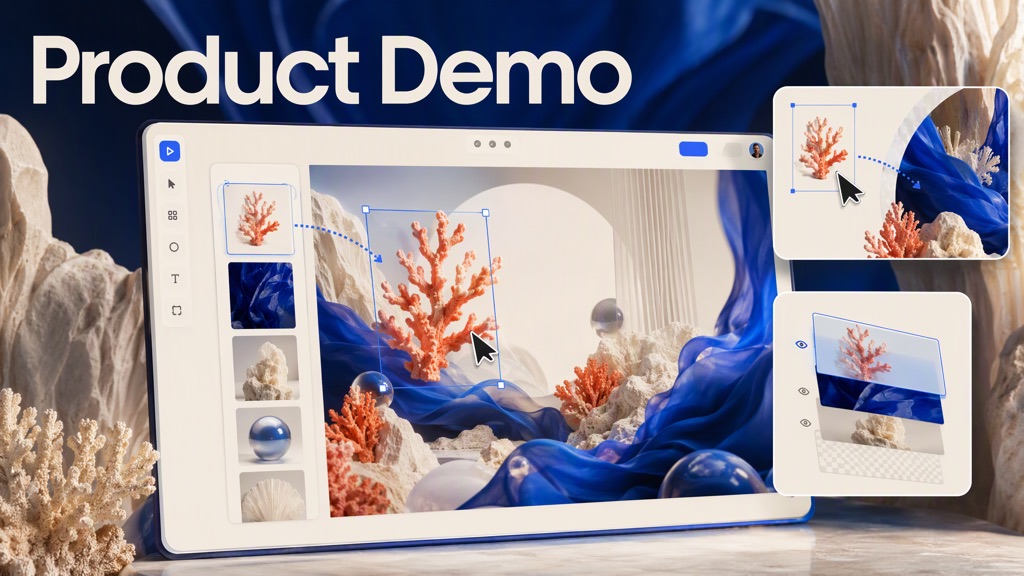
你给我: 产品官网或落地页网址,或者产品真实的界面(截图、录屏);Logo 和品牌色。做界面流程片还要 3–5 个想展示的操作步骤。
你拿到: 一支产品演示视频和可修改的源工程。
适合软件、AI 工具、App、SaaS 这类能在界面里演示的产品。实体商品用「商品视频 Studio」;想照一支现成的发布片做,用「复刻任何视频」。
工具与分工
- Teardown 参考拆解(通过 Flova MCP 按此名称查询并读取完整灵感): 拆解网站,取得主张、卖点、数字、客户、行动号召,以及颜色、字体、截图、Logo。发布片用。
- 分镜设计: 发布片按「营销片结构」设计节拍;想不好某一拍时用「找参考」。
- HyperFrames: 搭建界面演示、动态文字、数字、Logo 收尾并渲染。必需。
- Flova: 只生成实拍感的使用场景、物件背景、背景音乐和旁白;界面本身不生成。按需。
- FFmpeg: 组装、混音、导出。浏览器: 打开真实产品页面、截图或录制操作;需要登录时由用户完成登录,随后继续采集。
分项方法索引
- :怎样取得真实界面、检查素材、把截图做成「正在使用」、不能编的东西。两种形式都读。
- :状态清单、拍点、动作规则、循环、逐拍检查。界面流程片读。
- :发布片分镜里选了参考片段时读。
先说清楚的边界
- 事实以网站和用户为准: 功能、数字、客户名称和评价只用原文,网站没有的不出现。
- 界面必须是真的: 来自用户截图、录屏或网站产品图;不让模型画界面,不演示产品没有的功能。
- 准确内容走代码: 产品名、Logo、标语、数字、网址由代码图层制作。
- 素材权利: 图片、客户 Logo、音乐须用户有权使用;用到客户 Logo 和评价时提醒确认。
- 生成的人物不冒充真实用户: 真人使用产品的镜头是生成的,不配真实客户的名字、评价或数据,不暗示是真实客户;有 AI 生成内容时,提醒用户按平台规则标注。
工作流程
1. 取得产品信息和真实界面(确认点)
- 有网址时用 Teardown 拆解:按开头、转折、证明、收尾整理内容,加设计速查和素材清单,存
capture/。需要登录时,打开宿主可用的浏览器,让用户完成登录后继续查看和采集;已有用户授权的登录会话时直接复用。 - 按 取得并检查真实界面,每个要证明的操作需要操作前、操作中、结果三个状态,缺的请用户补,不用生成凑数。
- 确认形式和规格。发布片:时长(默认 30 秒)、画幅(默认 16:9,9:16 单独排版不裁切)、有无旁白、语言、受众、最想让观众记住的一件事、行动号召。界面流程片:画幅默认 1:1。写进
docs/brief.md。
发布片
2. 旁白与节拍(确认点): 按营销片结构选内容:开头用首屏主张或说中痛点的画面;证明选 2–4 个最能演示的卖点,每个只证明一件事、做法不重复;有「以前……现在……」放在转折;收尾用网站的行动号召。时长参考:15 秒为开头 3 + 证明 9 + 收尾 3;30 秒为开头 3–5 + 转折 2–3 + 证明 18 + 收尾 4;60 秒证明 3–4 组、每两组一个转折。有旁白先写旁白再定每拍时长,画面显示精确数字。每一拍记下角色和「换来什么」,说不出的删掉。
3. 分镜(确认点): 每一拍写角色、时长、对应旁白、画面做法(现场演示、展示产出、计数器、客户 Logo 墙、动态文字)、素材来源(用户界面、网站素材、Flova、代码)、制作方式、可选的参考片段。风格沿用网站设计速查。
4. 场景与声音(确认点): 用 Flova 生成真人在真实环境用产品的镜头(屏幕不让模型画,让屏幕背对镜头,或留位后期贴真实界面)、有关联的实物和品牌色背景(要抠图写纯色背景)、一条撑得起快切的背景音乐、旁白。请求里写明不要文字、Logo、字幕。给用户看和试听。
5. 动效、组装、验收: HyperFrames 按分镜逐拍制作界面演示、动态文字、数字(计数器停在网站的准确数字)、收尾(Logo、一句承诺、网址,停稳 2 秒以上),参考片段按 取用。FFmpeg 拼接,切点落在音乐节拍上,旁白处音乐压低。没有 HyperFrames 渲染环境时告诉用户,退而用 FFmpeg 对截图缩放平移,文字用浏览器或 Python 渲染成透明 PNG 后 overlay 叠加(不依赖 drawtext,不少 FFmpeg 没有这个滤镜)。验收:每个数字、客户名称、功能都能在网站或用户资料里找到原文;界面真实;品牌色字体 Logo 和网站一致;文字停留够读完;网址或按钮准确。
界面流程片
2. 状态清单(确认点): 在写代码前把整支视频写成状态清单给用户确认,格式见 :用户的 3–5 个步骤展开成 8–12 个状态,默认 120 BPM、8 小节、约 16 秒,每一拍有事,最后回到第一个状态。
3. 搭建并逐拍检查: 按 morph-flow 搭建,画面按时间确定,不依赖实时计时器,按 HyperFrames 的渲染要求写。先每一拍渲染一帧看状态、遮挡、读字时间、光标落点,再渲染整条。
4. 渲染: 输出 MP4 并完整看一遍,特别是首尾相接处。默认无音乐,要音乐时用 Flova 生成一条轻的。
交付
成片 MP4(及要求的其他画幅)、docs/brief.md、发布片的旁白节拍表和分镜(或界面流程片的状态清单)、源工程。改卖点、标语、文案或换截图时,只重做对应部分再渲染。
工程目录
demo-<产品名>/
├── capture/   网站截图、文字、样式
├── docs/      brief.md、拆解文档、节拍表或状态清单、分镜
├── assets/    ui/ 界面截图录屏;flova/ 场景、物件、音乐、旁白
├── layers/    HyperFrames 工程和渲染片段
└── output/    成片、组装脚本
容器变形与光标流程
界面流程片的做法:一个容器在整支视频里连续变形,光标带着观众一步步操作。整条是一个 HTML 文件加逐帧渲染。怎样把截图做成「正在使用」(光标、逐字输入、放大、状态切换),见 。
核心画面
- 一个容器贯穿到底: 同一个元素连续改变尺寸、圆角、颜色和内容,每次变化都像同一个东西在变形,不做一页一页的轮播。
- 光标串起操作: 光标用真实的点击和拖动触发每次变化,每个结果都有看得见的原因。
- 镜头跟着走: 放大让当前状态填满画面,需要时再拉远。
- 首尾相接: 最后一帧回到第一帧,包括光标的位置和速度,循环才不顿。
状态清单
一行一个状态:
用户的操作步骤保持原顺序,不为好看增删;每个状态至少有一样在变(尺寸、内容、位置、数字);文字、数字、产品名只用用户提供的。
动作规则
- 弹簧缓动,最多一点过冲,不用夸张弹跳。
- 同一个值在不同拍有不同目标时,用叠加的弹簧,保证画面始终只由时间决定。
- 有两条边的元素(滑块、开关旋钮)前沿和后沿用不同弹簧,前沿先伸出再被拉回,才有「液体」感。
- 拖动:按住时数值跟着光标,松手后从当时位置弹回。
- 文字替换:单独的进入和退出时间,中间轻微模糊,不硬切。
- 被镜头放大的元素不用会触发单独合成层的样式,否则放大后发糊。
- 一个完整操作(移入、点击、结果)3–6 秒;要读的文字停到能读完。
不能做的
弹跳缓动、粒子、发光、界面上的渐变装饰、不一致的图标线条、没有事发生的空档、一眼是模板的样子;产品没有的功能、按钮和页面;用户资料里没有的数字、客户名和评价;别人的界面或看起来像真实用户的数据。没有真实界面支撑的内容,改用动态文字说明,或删掉这一拍。
视觉基调
干净的单色背景(暖灰、浅灰或品牌浅色);界面以黑白为主,一个强调色(品牌色,只用在一个按钮、一个开关、一条曲线);一套无衬线字体;界面做成带圆角和投影的卡片浮在背景上,只露出要证明的那一块。
逐拍检查
先每一拍渲染一帧,再渲染整条:
- 每拍状态和状态清单一致,界面都是用户提供的真实画面。
- 要读的文字留够时间,放大后仍清楚。
- 光标点击落在按钮上,没有漂移。
- 没有「不能做的」里的东西。
- 最后一帧和第一帧一致。
界面演示怎么做
发布片里最主要的证明是「它真的能用」:观众看着产品在真实界面里完成一件事。本文说明怎样取得真实界面,怎样把静态截图做成正在使用的演示,以及哪些东西不能编。
取得真实界面
已有真实素材先复用;需要新取材时,先尝试浏览器采集:
- 已有的用户素材: 复用用户提供的录屏或截图,不要求重复录制。每个要证明的操作,至少要有操作前、操作中、结果三个状态。
- 浏览器采集: 用当前宿主实际可用的浏览器打开产品页面,包括侧边浏览器或已接入的 Chrome。已有用户授权的登录会话时直接复用;需要登录时,打开登录界面,让用户完成登录,确认能访问目标页面后继续截图或录制。需要登录不等于页面不可访问,不应直接改成让用户提供截图或录屏。
- 网站上的产品图和视频: 拆解网站时下载的产品截图、界面图、演示视频。网站上的界面图常常经过美化,可以直接用,但不要再改动内容。
- 请用户补充: 当前宿主没有可用的浏览器、登录后仍无法访问,或用户选择自己提供素材时,再列出缺少的画面,请用户补截图或录屏。录屏建议 1920×1080 或更高,关掉通知和无关窗口,优先使用演示数据。
取得素材后按下方要求检查,不要用生成模型画产品界面,也不要用代码凭空搭一个产品没有的界面。
检查界面素材
- 没有真实用户的姓名、邮箱、电话、订单等隐私信息;有的话请用户换成演示数据,或者在制作时打码。
- 没有浏览器的书签栏、无关标签页、通知、调试信息。
- 分辨率够用:要局部放大的区域,放大后仍然清楚。
- 界面语言和成片语言一致。
把截图做成「正在使用」
一张静态截图要像正在操作,靠以下几种动作组合。每个证明选一两种,不要全部堆上:
- 光标: 从画面外移入,沿一条自然的弧线走到按钮,停一下再点。点击时按钮有按下的反馈。
- 逐字输入: 输入框里的文字一个字一个字出现,末尾有闪烁的光标。打完停半拍,再点发送。
- 局部放大: 从整页推近到关键区域,例如生成的结果、变化的数字。放大时周围可以稍微变暗。
- 状态切换: 操作前的截图和结果截图之间用干脆的切换或遮罩展开,让观众看到「点了以后变成这样」。
- 结果逐个出现: 列表、卡片、图表的条目按顺序出现,而不是一下全部出现。
- 数字滚动: 计数器滚动后停在准确的数字上。
节奏: 一个完整的操作(输入 → 点击 → 结果)在 3–6 秒内完成。观众需要读的文字,至少停留到能读完。
让界面融进画面
发布片很少把整个屏幕平铺在画面上。常见的摆法:
- 浮在品牌色背景上: 界面做成带圆角和投影的卡片,背景用网站的主背景色或品牌色。
- 局部裁切: 只露出要证明的那一块,比如输入框、结果卡片,其余部分不出现。
- 和实物拼贴: 界面周围散落和卖点有关的实物抠图,比如衣服、包裹、文件,带轻微投影,让软件和真实生活连在一起。
- 放进使用场景: 真人使用的镜头之后紧接这个界面的特写,或者把界面文字(例如用户输入的那句话)叠在场景镜头上。
不能编的东西
- 产品没有的功能、按钮、页面。
- 网站和用户资料里没有的数字、客户名称、评价。
- 别的产品的界面,或者看起来像真实用户的数据。
需要演示的内容没有真实界面支撑时,改用别的证明方式,例如动态文字说明、实拍使用场景,或者直接删掉这一拍。
使用参考片段制作图层
分镜里已经为某一拍选好了参考片段(片段 id 记在分镜中,怎样找见 分镜设计 的「找参考」)。本文说明怎样取得片段的工程文件,改成用户的内容,再用 HyperFrames 渲染。
参考片段决定怎么做,分镜决定做什么。不要因为某个片段好看,就加入原片和分镜里都没有的效果。
1. 下载片段包
在目录(https://static.heygen.ai/hyperframes-oss/desktop/moments/v3/manifest.json)中找到该片段,读取它的 bundle 字段:key、sha256、bytes。
- 下载地址:
https://static.heygen.ai/hyperframes-oss/desktop/moments/bundles/<key>。注意片段包不在v3/路径下。 - 下载后核对文件大小和 SHA-256,与
bytes、sha256一致才使用。 - 解压到工程的
layers/<片段id>/source/,保留原包不改。解压前检查包内路径,拒绝绝对路径和含..的条目。 - 没有
bundle字段的片段只能看预览,不能取用工程。
下载失败、校验不一致或解压出错,就是失败,说明情况,不要换成别的片段冒充。
2. 读懂片段
片段包通常包含以下文件,实际以包内为准:
dense.md:复刻规格。画面、色值、字体、每个对象,以及逐个时间点的动作,还有「不要做什么」。数值后的[M]表示实测,[H]等表示推测。code/REMIX.md:修改说明。可替换的文字槽位及能放多少字、颜色和字体变量、参数、时间线标记。code/index.html:实现代码;code/assets/、code/vendor/是它依赖的素材和库。
读完后写清楚:这个片段靠什么成立(dense.md 的标志性动作和时间点),哪些可以换(REMIX.md 的槽位),哪些必须保留。
3. 改成用户的内容
- 把
code/整个复制到layers/<片段id>/,在副本上修改,assets/和vendor/保持在index.html旁边。 - 只改
REMIX.md允许改的部分:文字槽位、:root中的颜色和字体变量、参数。不要重写时间线。 - 文字长度超过槽位容量时,先改短文案;必须加长时,检查换行、遮挡和对齐,再调整布局。
- 换入 Flova 生成的素材或用户素材时,按槽位要求的尺寸和比例准备,并检查裁切。
- 画幅、时长与分镜不一致时,按
REMIX.md中的说明调整;没有说明的,谨慎修改并记录。
4. 预览、对照、渲染
- 渲染前,读取当前环境的 HyperFrames Skill 或文档,按它的要求预览和渲染。
- 在关键时间点对照参考片段和
dense.md:节奏、运动、停顿是否保留,用户的文字和数据是否准确。 - 渲染出视频片段,交给 FFmpeg 组装。需要叠加到其他画面上时,输出带透明通道的格式。
没有合适片段时
参考片段不是必需的。没有合适片段,或片段包取不到时,按分镜和 HyperFrames Skill 直接编写。也可以只参考片段的预览画面和 dense.md 的描述,自己实现。
记录
在工程中记下:使用的片段 id、来源链接、SHA-256;借鉴了什么、替换了什么;渲染是否成功,对照后仍有的差异。
分镜与素材交接规则
需要新分镜时,由宿主 Agent 按本流程直接设计;已有清楚的镜头表或剪辑意见时只补缺口,不强制重做。每个 S01 镜头/片段写明:对应脚本、画面与信息目标、时长/时间段、主体动作、运镜或元素运动、准确文字与声音、衔接及制作方式。用 E01 关联目标元素、用户素材和实际资源,原片 REF-E01 单列;未取得的素材标待制作,不编造资源 ID。检查跨镜头外观、空间、动作和声音连续性;取得真实配音后再校时。营销内容按实际作用标 hook(吸引注意)、turn(需要时承接)、proof(有依据的演示或细节)、cta(明确下一步),说明每拍为观众增加什么;讲解、叙事等沿用本流程各自结构。表达不明确时找真实参考,记来源及借鉴/替换的部分。以上规则可直接执行,不需要用户另找 Storyboard 文件。