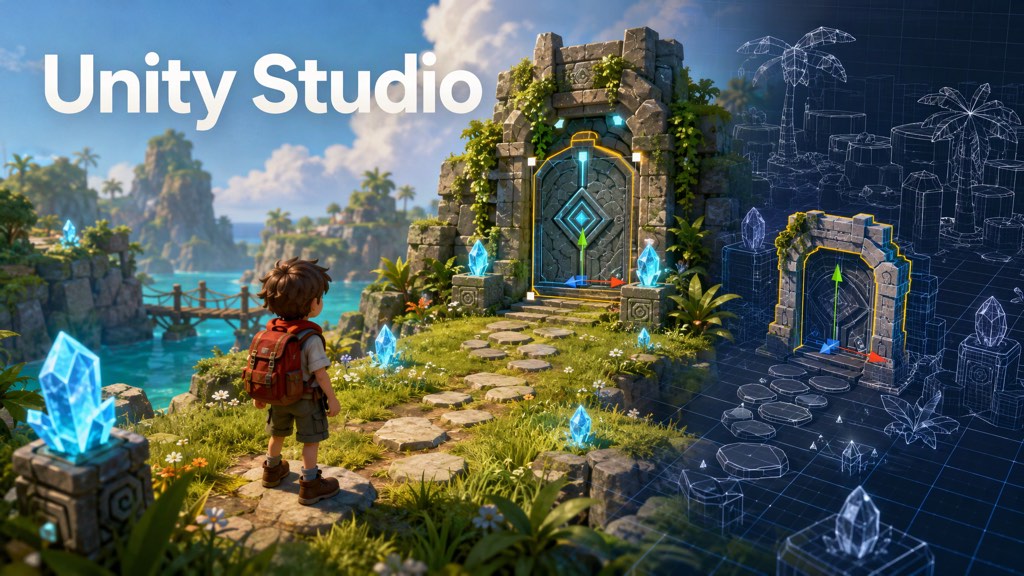
**提供するもの:**場面や操作の目標、参考画像、または既存 Unity 工程と変更箇所。画風、用途、対象プラットフォーム。モデル、テクスチャ、音、ブランド素材があれば併せて提供します。受け取るもの: 目標に合わせた Unity シーンまたは操作可能な試作、編集可能な工程、主要視点のプレビュー、操作説明。独立して動く版が必要なら、この環境で実際にビルド・確認できた Web 版またはデスクトップ版も納品します。
「3D ゲーム工房」は物語・人物・遊びから完全なゲームを組織します。本インスピレーションは Unity という指定ツールや既存工程から始め、場面だけ、操作一つ、または遊べる一部分を作れます。ツールと素材手順は共用でき、ゲーム工房で Unity を選んだ後の具体的制作も引き受けられます。
三つの入口
ツールと分担
- ホスト Agent: 目標の理解、工程の読み書き、コード、素材取得、実行確認は既存能力を使います。
- Unity 公式 plugin/skills: プロジェクト、Editor、シーン、リソースの操作と、必要な UI、衝突、光・ポスト処理、ビルドの手順を提供します。Unity 公式 plugin を優先し、別の一般操作マニュアルは作りません。
- Unity CLI + Pipeline: ローカル Editor に接続して制作・検証します。コマンドが使えれば直接 CLI、MCP のみのホストでは CLI の MCP モードを確認します。CLI と MCP の関係 を参照します。
- Flova(必要時): 場面コンセプト、スタイル参考、背景・テクスチャ、UI 画像、音。画像を自動的に使用可能な 3D モデルとは扱わず、文字と操作ロジックは工程で実装します。
- モデル元(必要時): ユーザーのモデル、利用可能な公開素材、Tripo など実際に使える 3D 生成ツール。モデル生成と整備を毎回必須にしません。
- Teardown — Flova MCP で「Teardown 参考分析」を名前検索し、公開された全文を読む / 絵コンテ設計(必要時): 複雑な参考では空間と視覚手法を抽出し、定点映像・プリビズが必要なら絵コンテを使います。普通のシーン修正に完全な脚本と絵コンテを強制しません。
ワークフロー
1. 用途、工程、完了条件を決める
提供済み情報を引き継ぎ、複数ショットを見せる、自由探索、特定操作の完了のどれかなど、案を変える条件だけを補います。画風、対象環境、今回の検収基準を決めます。
既存工程は Editor 版、描画パイプライン、対象シーン、既存素材を把握し、復旧可能な版を保存してから変更します。新規は目的に合うテンプレートを選びます。公式 Skill に沿って、利用できる CLI、Pipeline、Editor、ビルドモジュールを確認します。ログイン、ライセンス資格、規約の同意はユーザー本人が行います。未準備ならシーン案までを納品します。
2. 説明を空間案にする
主題、領域の関係、尺度、見る位置、歩くルートを先に記述します。
- 焦点: 最初に何が見え、近づくと何が見えるか。細部はその焦点に合わせて配分。
- 配置と動線: 入口、目的、目印、経路の接続と、止まる・曲がる・遮られる位置。きれいでも進路が分からない空間を避ける。
- 操作: 誰が、どの距離・条件で、何を起こし、どう戻す・繰り返すか。展示だけならタスクシステムを足さない。
- 統一感: 形、マテリアル、色、光と、一緒に使うため整備が必要な公開素材。
俯瞰配置図か仮画面で案を示し、方向確認が必要ならここで見てもらいます。参考のブランド、人物、独自素材はユーザー素材に置き換えます。
3. 仮素材で空間と操作を検証する
基本形状で床、障害物、主題、カメラを置きます。探索なら移動と衝突、操作ならトリガー・反応・復旧を先に動かします。ルート、視点、到達可能性、操作案内を実行確認してから正式美術に進みます。
複雑な課題は一つの完結した区間で検証し、そのルールで拡張します。Play Mode に入っただけ、コンパイルが通っただけで体験の検証済みとはしません。
4. 見た目と素材を統合する
空間案に沿って、直接構築、ユーザー提供、公開素材、要生成を分けたアセット一覧を作ります。主要視点を一つ目標画風まで作ってから他領域に広げます。
取り込み後は尺度・向き、マテリアルと描画パイプライン、テクスチャ、衝突、必要なアニメーションを確認します。光、霧、ポスト処理、音は空間の奥行きと操作反応に役立て、主題や目的が見えない問題を効果で隠しません。出典と利用条件を記録します。リグやアニメーションがなければ完全な人物演技を約束しません。
5. 利用者視点で確認・修正する
- 展示: 対象カメラそれぞれで主題の階層、構図、マテリアルを確認し、Editor の一視点だけで済ませない。
- 探索・操作: 開始から目的まで実際に歩き、遮蔽、衝突、案内、再トリガー、復旧を確認。遊べる目標なら全工程を完了する。
- 既存工程変更: 元の入口と隣接機能への影響を確認し、確定済み内容を保持。
- 独立ビルド: 対象ビルドでも操作、映像、読み込みを確認。性能・互換性は実機で記録し、Editor から推測しない。
影響するシーン、オブジェクト、素材だけを修正します。実行エラー、未確認の機器・機能を記録します。
6. 納品する
実際に完成した Unity 工程、プレビュー、操作・起動説明、素材出典、既知の問題、今回の変更と検証範囲を納品します。独立版は実際にビルド・実行したファイルを渡します。ホストしていなければビルドを渡し、ローカル URL を公開試遊リンクとは呼びません。
シーン、コード、素材を分かりやすく整理し、既存工程の規約を使います。軽微な変更に新たな文書一式を強制せず、ログイン、決済、広告、オンラインサービスを自動追加しません。