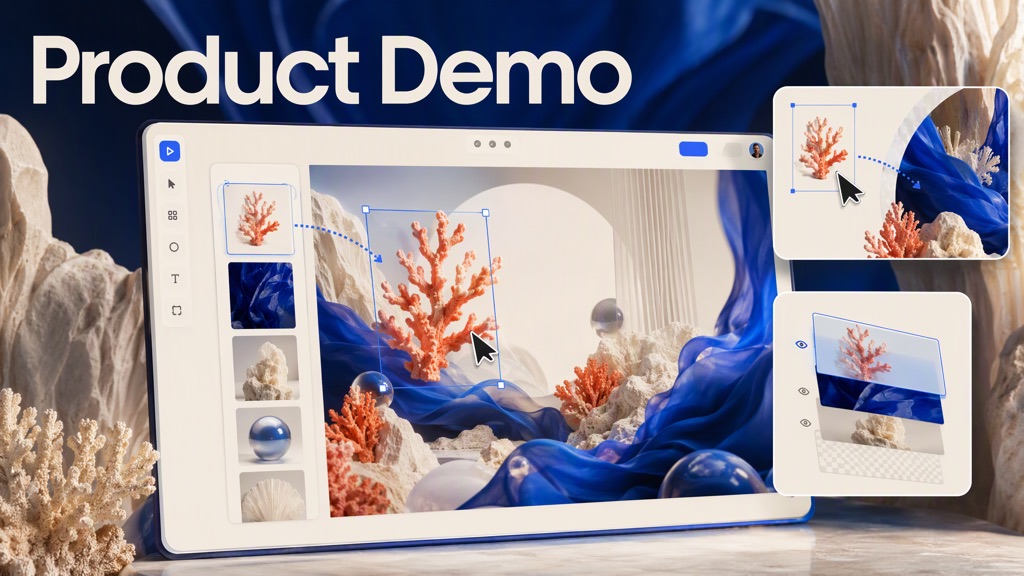
**提供するもの:**製品の公式サイトまたはランディングページ URL、本物の UI のスクリーンショット・録画、Logo、ブランドカラー。UI 操作フロー動画では見せたい 3–5 個の操作も必要です。受け取るもの: 製品デモ動画と編集可能なソース工程。
ソフトウェア、AI ツール、App、SaaS など、UI 上で実演できる製品に向いています。実物の商品は「商品動画 Studio」、既存のローンチ動画を参考に再制作する場合は「参考動画の再制作」を使います。
ツールと分担
- Teardown — Flova MCP で「Teardown 参考分析」を名前検索し、公開された全文を読む: Web サイトから主張、訴求、数値、顧客、CTA、配色、フォント、画面、Logo を取得します。ローンチ動画で使用します。
- 本文の絵コンテ設計: ローンチ動画をマーケティング動画の構造に沿って設計します。あるビートの表現に迷う場合は参考探しの手順を使います。
- HyperFrames: UI 実演、動く文字、数値、Logo の締めを作り、レンダリングします。必須です。
- Flova: 必要に応じて実写風の利用シーン、物体・背景、BGM、ナレーションを生成します。UI 自体は生成しません。
- FFmpeg: 組み立て、ミキシング、書き出し。ブラウザー: 本物の製品ページを開いて画面を取得・録画します。ログインはユーザーが行い、その後に取得を続けます。
詳細な手順の索引
- :実 UI の取得・確認、静止画を操作中の実演にする方法、捏造してはいけない内容。両形式で読みます。
- :状態一覧、ビート、動きの規則、ループ、ビート単位の確認。UI 操作フロー形式で読みます。
- :ローンチ動画の絵コンテで参考クリップを選択した場合に読みます。
制作上の境界
- 事実は公式サイトとユーザー資料に従う。 機能、数値、顧客名、評価は原文にあるものだけを使います。
- UI は実物を使う。 ユーザー画面・録画・サイト掲載の製品画像を使います。モデルで UI を描いたり、製品にない機能を実演したりしません。
- 正確な内容はコードレイヤーで。 製品名、Logo、標語、数値、URL を生成画像の文字に任せません。
- 素材の利用権。 画像、顧客 Logo、音楽はユーザーに利用権が必要です。顧客 Logo や評価を使用するときは確認を促します。
- 生成人物を本物の顧客と偽らない。 生成した利用シーンに実在顧客の名前、評価、データを結び付けず、本物の顧客と示唆しません。AI 生成内容は配信先の規則に従った表示を促します。
ワークフロー
1. 製品情報と本物の UI を取得する(確認点)
- URL があれば Teardown で分析し、冒頭、転換、証明、締めに使える内容、デザイン早見表、素材一覧を
capture/に保存します。ログインが必要ならホストで使えるブラウザーを開き、ユーザーのログイン後に確認と取得を続けます。ユーザーが承認済みのログインセッションは再利用します。 - に従い、実物の画面を取得・確認します。証明する操作ごとに操作前・操作中・結果の3状態が必要です。不足はユーザーに依頼し、生成画像で埋めません。
- 形式と仕様を確認します。ローンチ動画は尺(基本30秒)、比率(基本16:9、9:16は別レイアウトで作り単純に切り抜かない)、ナレーション、言語、対象者、最も記憶してほしい一つの内容、CTA。UI 操作フロー動画は基本1:1です。
docs/brief.mdに記録します。
ローンチ動画
**2. ナレーションとビート(確認点):**冒頭はファーストビューの主張か、課題が伝わる画面にします。証明は実演しやすい訴求を2–4個選び、各ビートで一つだけを証明し、表現を繰り返しません。「以前は…今は…」があれば転換に使います。締めはサイトの CTA。尺の目安は15秒=冒頭3+証明9+締め3、30秒=冒頭3–5+転換2–3+証明18+締め4。60秒は証明3–4組とし、2組ごとに一度転換します。ナレーションがあれば先に原稿を書いて各ビートの尺を決め、画面には正確な数値を示します。各ビートの役割と「何をもたらすか」を書き、説明できないものは削除します。
**3. 絵コンテ(確認点):**各ビートの役割、尺、対応ナレーション、画面表現(実演、成果物、カウンター、顧客 Logo 群、動く文字)、素材元(ユーザー UI、サイト、Flova、コード)、制作方法、必要なら参考クリップを記録します。サイトのデザイン早見表に沿ったスタイルにします。
**4. シーンと音(確認点):**Flova で実環境で製品を使う実写風の人物、関連する物体とブランドカラーの背景、速いカットを支えられる BGM、ナレーションを生成します。画面をモデルに描かせず、画面をカメラから背けるか、後で実 UI を合成する場所を残します。背景除去が必要なら単色背景を指定します。文字、Logo、字幕は生成しないと伝えます。ユーザーに映像と音を確認してもらいます。
5. 動き・組み立て・検収: HyperFrames で各ビートの実 UI、文字、数値、締めを作ります。カウンターはサイトの正確な数値で止めます。締めは Logo、一つの約束、URL を2秒以上安定して見せます。参考クリップは に従います。FFmpeg でつなぎ、音楽のビートにカットを置き、ナレーション中は BGM を下げます。HyperFrames をレンダリングできない場合はその制限を説明し、代替として FFmpeg で画面をズーム・パンし、文字はブラウザーか Python で透明 PNG にして overlay します。drawtext がない FFmpeg もあるため依存しません。数値・顧客名・機能の原文、実 UI、サイトと同じ配色・フォント・Logo、読める表示時間、正確な URL・ボタンを確認します。
UI 操作フロー動画
**2. 状態一覧(確認点):**コードを書く前に、 の形式で全体の状態一覧を確認してもらいます。ユーザーの3–5操作を8–12状態に展開します。基本120 BPM、8小節、約16秒とし、各ビートで変化があり、最後は最初の状態に戻します。
**3. 実装とビート単位の確認:**morph-flow に従い、描画が時間だけで決まるようにし、リアルタイムタイマーに依存せず、HyperFrames のレンダリング要件を守ります。先に各ビートを1フレームずつ確認し、状態、遮蔽、読字時間、カーソルの着地点を確認してから全体をレンダリングします。
4. レンダリング: MP4 を出力し、特にループのつなぎ目を含めて通して確認します。基本は無音です。音楽が必要なら Flova で軽い音楽を生成します。
納品
完成 MP4 と要求された別比率、docs/brief.md、ローンチ動画のナレーション・ビート表と絵コンテ、または UI 操作フロー動画の状態一覧、ソース工程。訴求、標語、文言、スクリーンショットの変更は該当部分だけ作り直して再レンダリングします。
工程ディレクトリ
demo-<产品名>/
├── capture/   网站截图、文字、样式
├── docs/      brief.md、拆解文档、节拍表或状态清单、分镜
├── assets/    ui/ 界面截图录屏;flova/ 场景、物件、音乐、旁白
├── layers/    HyperFrames 工程和渲染片段
└── output/    成片、组装脚本
コンテナの変形とカーソル操作
UI 操作フロー動画は、一つのコンテナが全編を通して連続的に変形し、カーソルで操作を順に示します。一つの HTML とフレームごとのレンダリングで作ります。画面を操作中に見せるカーソル、文字入力、拡大、状態切り替えは を参照します。
中心となる画面
- 一つのコンテナを維持: 同じ要素のサイズ、角丸、色、内容を連続的に変えます。同じ物が変形して見えるようにし、ページ単位のスライドショーにしません。
- カーソルで因果を示す: クリックとドラッグが変化の原因になり、すべての結果に見えるきっかけがあります。
- カメラが追従: 必要な状態を拡大して画面を満たし、必要に応じて引きます。
- 首尾をつなぐ: 最終フレームを最初に戻し、カーソルの位置と速度も一致させてループの引っかかりをなくします。
状態一覧
一行につき一状態です。
ユーザーの操作順序を維持し、見栄えのために増減しません。各状態ではサイズ、内容、位置、数値など少なくとも一つが変化します。文字、数値、製品名はユーザー提供のものだけを使います。
動きの規則
- スプリングのイージングを使い、オーバーシュートは控えめにします。大げさに弾ませません。
- 同じ値に別ビートで異なる目標があるときはスプリングを重ね、画面が常に時間だけで決まるようにします。
- スライダーやスイッチのつまみなど前後の端を持つ要素は、それぞれ別のスプリングを使います。先端が先に伸びてから戻ることで液体的な動きになります。
- ドラッグ中は値がカーソルに追従し、離した時点の位置から戻ります。
- 文字の置換は入場と退場の時間を分け、途中に軽いぼかしを入れます。ハードカットにしません。
- カメラで拡大する要素には、単独の合成レイヤー化を起こすスタイルを使いません。拡大時のぼけを避けます。
- 一連の操作(移動、クリック、結果)は3–6秒。読ませる文字は読み切れるまで表示します。
使わないもの
バウンドするイージング、粒子、発光、UI 上の装飾的グラデーション、不統一なアイコン線、何も起こらない空白時間、ありきたりなテンプレート風の外観は使いません。製品にない機能・ボタン・ページ、資料にない数値・顧客名・評価、他社 UI、本物のユーザーデータに見える情報を追加しません。本物の UI がない内容は、動く文字の説明に変えるか、そのビートを削除します。
見た目
背景は暖灰、薄灰、ブランドの淡色など、すっきりした単色。UI は白黒を基本にし、強調色はブランドカラー一色のみで、ボタン一つ、スイッチ一つ、曲線一本などに限定します。サンセリフを一系統使います。UI は角丸と影のカードとして背景に浮かせ、証明に必要な部分だけを見せます。
ビートごとの確認
先に各ビートを一フレームずつレンダリングし、その後に全編をレンダリングします。
- 状態一覧と一致し、すべての UI がユーザー提供の本物である。
- 読字時間が十分で、拡大後も鮮明である。
- カーソルがボタン上に着地し、ずれない。
- 禁止した表現が含まれない。
- 最終フレームと最初のフレームが一致する。
UI 実演の作り方
ローンチ動画の主な証明は「本当に使えること」です。実物の UI で製品が何かを完了する様子を見せます。本書は本物の画面を取得し、静止画を操作中の実演に変える方法と、捏造してはいけない内容を定義します。
本物の UI を取得する
手元に実物の素材があれば再利用します。新規取得が必要な場合は先にブラウザーを試します。
- ユーザーの既存素材: 提供済みの録画や画面を再利用し、撮り直しを要求しません。証明する操作ごとに、操作前・操作中・結果の3状態が必要です。
- ブラウザーで取得: ホストで実際に使えるサイドブラウザーや接続済み Chrome を使います。ユーザーが承認済みのログインセッションを再利用します。ログインが必要ならログイン画面を開き、ユーザーが完了し対象ページにアクセスできることを確認してから、取得・録画を続けます。ログイン必須であるだけでアクセス不可と判断し、直ちにユーザーへ画面の提出を要求してはいけません。
- サイトの製品画像・動画: サイト分析で取得した製品画面、UI 画像、デモ動画を使います。サイト掲載の UI は見栄えを整えたものもあり、そのまま使用できますが内容を改変しません。
- 不足分を依頼: ホストにブラウザーがない、ログイン後もアクセスできない、またはユーザーが自分で素材提供する場合に、不足画面を列挙して画面・録画を依頼します。録画は1920×1080以上を目安とし、通知と無関係なウィンドウを閉じ、デモデータを優先します。
取得後に以下を確認します。生成モデルで UI を描かず、製品にない UI をコードで架空に組み立てません。
UI 素材の確認
- 本物の氏名、メール、電話、注文などの個人情報がないこと。あればユーザーにデモデータへの置換を依頼するか、制作時にマスキングします。
- ブックマークバー、無関係なタブ、通知、デバッグ情報がないこと。
- 必要部分を拡大しても鮮明な解像度があること。
- UI の言語と完成動画の言語が一致すること。
静止画を操作中に見せる
次の動きを組み合わせます。一つの証明につき一、二種類を選び、すべてを盛り込みません。
- カーソル: 画面外から自然な弧でボタンに近づき、一旦止まってからクリックします。ボタンに押下の反応を付けます。
- 文字入力: 一文字ずつ出し、末尾のカーソルを点滅させます。入力後に半拍止めて送信します。
- 部分拡大: ページ全体から結果や変化した数値に近づきます。周囲を少し暗くしても構いません。
- 状態切り替え: 操作前と結果の画面を切り替えるかマスクで展開し、「押すとこうなる」と分かるようにします。
- 結果を順に表示: リスト、カード、グラフの項目を一度に出さず順に表示します。
- **数値の変化:**カウンターを動かし、正確な値で止めます。テンポ: 入力→クリック→結果を3–6秒で完了させます。読ませる文字は少なくとも読み終えるまで表示します。
画面になじませる
ローンチ動画ではモニター全面をそのまま並べ続けることは少なく、次の配置を使えます。
- ブランドカラーの背景に浮かせる: サイトの背景色やブランドカラーの上に、角丸と影の UI カードを置きます。
- 必要箇所だけ見せる: 入力欄や結果カードなど、証明する部分だけを切り出します。
- 実物とコラージュする: 衣類、荷物、書類など訴求に関係する切り抜きを周囲に置き、軽い影で実生活とのつながりを作ります。
- 利用シーンにつなぐ: 実写風の利用シーンに続けて UI 特写を入れるか、ユーザー入力など UI の文字をシーンに重ねます。
捏造しないもの
- 製品にない機能、ボタン、ページ。
- サイトやユーザー資料にない数値、顧客名、評価。
- 他社の UI や、本物の個人データのように見える情報。
実 UI で証明できない場合は、動く文字、実写風利用シーンなど別の証明に変えるか、そのビートを削除します。
参照フラグメントを使用してレイヤーを作成する
絵コンテの特定のショットに対して参照クリップが選択されています(絵コンテにはクリップ id が記録されています。本文の絵コンテ設計の「参照の検索」を見つける方法)。この記事では、フラグメントのプロジェクト ファイルを取得し、それをユーザー コンテンツに変更し、HyperFrames を使用してレンダリングする方法について説明します。
何をするかはクリップを参照し、何をするかは絵コンテを参照してください。特定のクリップが見栄えが良いからといって、元のフィルムにもビデオにもないエフェクトを追加しないでください。
1. フラグメント パッケージをダウンロードする
ディレクトリ (https://static.heygen.ai/hyperframes-oss/desktop/moments/v3/manifest.json) でフラグメントを見つけて、その bundle フィールド (key、sha256、bytes) を読み取ります。
- ダウンロードアドレス:
https://static.heygen.ai/hyperframes-oss/desktop/moments/bundles/<key>。フラグメント パッケージはv3/パスの下にないことに注意してください。 - ダウンロード後、ファイル サイズと SHA-256 を確認し、
bytesおよびsha256と一致する場合にのみ使用してください。 - プロジェクトの
layers/<片段id>/source/を解凍し、元のパッケージを変更しないでください。解凍する前にパッケージ内のパスを確認し、絶対パスと..を含むエントリを拒否します。 bundleフィールドのないクリップはプレビューでのみ表示でき、プロジェクトにはアクセスできません。
ダウンロードに失敗したり、検証に一貫性がなかったり、解凍時にエラーが発生した場合は、失敗を意味します。状況を説明し、他の断片に置き換えないでください。
2. フラグメントを読む
フラグメント パッケージには通常、実際にパッケージに含まれる次のファイルが含まれています。
●dense.md:復刻仕様。写真、色の値、フォント、それぞれのオブジェクト、それぞれの時点での動作、そして「してはいけないこと」。数値の後の[M]は実測値、[H]などは推測値を示します。
code/REMIX.md: 修正手順。置換可能なテキスト スロットと配置できる単語の数、色とフォントの変数、パラメーター、タイムライン マーカー。code/index.html: 実装コード。code/assets/およびcode/vendor/は、依存するマテリアルとライブラリです。
読んだ後、このフラグメントを可能にするもの (dense.md の象徴的なアクションとタイムポイント)、置き換えられるもの (REMIX.md のスロット)、保持する必要があるものを明確に書き留めてください。
3. ユーザーコンテンツへの変更
code/全体をlayers/<片段id>/にコピーし、コピー上で変更し、assets/とvendor/をindex.htmlの隣に保持します。REMIX.mdの変更が許可されている部分 (テキスト スロット、色とフォントの変数、:rootのパラメーター) のみを変更します。タイムラインを書き換えないでください。- テキストの長さがスロットの容量を超える場合は、最初にテキストを短くします。長くする必要がある場合は、改行、オクルージョン、配置を確認し、レイアウトを調整します。
- Flovaで生成した素材やユーザー素材を切り替える場合は、スロットに必要なサイズや比率に合わせて用意し、クロップを確認してください。
- アスペクト比と持続時間がサコンテと一致しない場合は、
REMIX.mdの指示に従って調整してください。説明がない場合は、慎重に修正して記録してください。
4. プレビュー、比較、レンダリング
- レンダリングする前に、現在の環境の HyperFrames スキルまたはドキュメントを読み取り、要件に従ってプレビューおよびレンダリングします。
- 重要な時点でリファレンス クリップと
dense.mdを比較します。リズム、動き、一時停止が維持されているかどうか、ユーザーのテキストとデータが正確かどうかを確認します。 - ビデオ クリップをレンダリングし、アセンブリのために FFmpeg に渡します。他の画面に重ねて表示する必要がある場合は、透明チャンネルで出力してください。
適切なフラグメントがない場合
参照フラグメントは必要ありません。該当するクリップがない場合、またはクリップパッケージが取得できない場合は、絵コンテとHyperFramesスキルを押して直接書き込みます。クリップのプレビュー画面と dense.md の説明を参照して、自分で実装することもできます。
記録する
プロジェクトにメモしてください: 使用されたフラグメントは id、ソース リンク、SHA-256。何を借りて何を交換したのか。レンダリングが成功したかどうか、比較後に違いがあるかどうか。
絵コンテと素材の引き継ぎ
新しい絵コンテが必要な場合は、ホストが本手順で直接設計します。明確な既存ショット表や編集指示は再利用します。S01ごとに対応原稿、画面と情報の目的、時間、被写体と動作、カメラ/要素の動き、正確な文字と音、つなぎ、制作方法を記録します。E01で対象要素・ユーザー素材・実在リソースを関連付け、原典のREF-E01と分けます。未取得素材は未制作とし、IDを捏造しません。外見・空間・動作・音の連続性を確認し、実際の音声取得後に時間を調整します。マーケティングでは実際に必要なhook/turn/proof/ctaと各ビートの役割を示し、事実に基づく実演や詳細を使います。解説や物語は本手順固有の構成に従います。表現に迷う場合は実在する参考の出典と借用・置換箇所を記録します。別名のSkillやファイルをユーザーに探してもらう必要はありません。