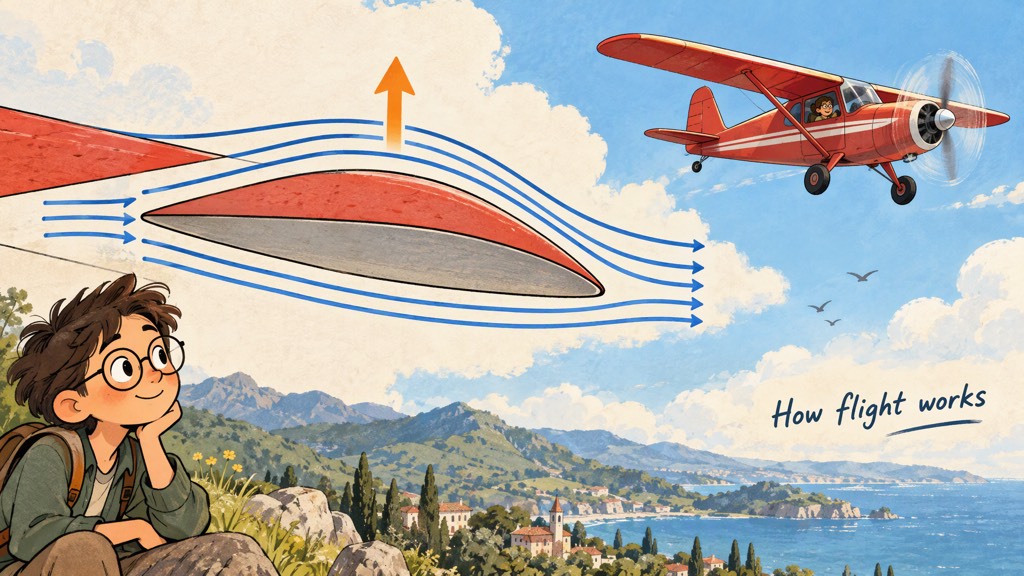
**あなたが私に与えるもの:**明確に説明したい知識点または質問。誰に見せるか(学年、専門レベル)。期間とアスペクト比。希望の画風。教科書のページ、プリント、論文、試験のシラバスがある場合は、それらも一緒に渡されるので、それに従います。内容: 1 ~ 3 分の説明ビデオ (デフォルトは 90 秒、横バージョン 16:9、縦バージョンを追加可能)、添付の講義ノート、絵コンテ 表、事実の出典表。
解説動画の目的は、知識を羅列することではなく、視聴者が聞いた後に自分の言葉で話せるようにすることです。そのため、広告とは書き方が異なり、最初から何かを売るのではなく、答えを知りたくなるような問いを立て、答えを知りたくなるような書き方をしています。途中では、一度に 1 つのことだけを説明し、最初に具体例を示し、次に概念を示します。一文で終わります。
絵画スタイル
ペイント スタイルはオプションであり、ビデオ全体で 1 つのスタイルのみが使用されます。各タイプの統一設定や書き方については、を参照してください。
ツールと分業
- ホストの読解力: 教科書やウェブページ、利用者が提供した資料を読み、伝えたい事実を抽出する。
- オンライン検索 (オプション): ユーザーが情報を提供しない場合は、信頼できる情報源を調べて事実を確認します。
- 本文の絵コンテ設計: 講義ノートに従って 絵コンテ を作成します。説明ビデオはマーケティング フィルムの構造を必要とせず、この Studio の説明構造に従っています。
- Flova: ショットの各イラストやシーン、ちょっとした動きを必要とするショットの動画、解説の吹き替え、BGM。必須。
- HyperFrames: 数式、数値、グラフ、注釈、および注釈は、透明なフラグメントにレンダリングされます。オンデマンド。
- FFmpeg: ショット、レイヤー、ナレーション、音楽を組み立て、
overlayでレイヤーをスタックします。必須。drawtext、subtitlesには依存せず、多くの FFmpeg にはこれら 2 つのフィルターがプログラムされていません。 - 字幕(必要時): ユーザーが必要とする場合に、HyperFrames、Remotion、FFmpegなどの後処理方法を案内します。
詳細な手順の索引
- : 冒頭での質問の仕方、誤解に対処する方法、概念の説明の仕方、話す速度と長さ、要約とクイズ、事実リスト。ステップ 2 ~ 3 を読みます。
- : 6つのペイントスタイルの設定、プロンプトのキーポイントと一貫性チェックを統一しました。ステップ 4 ~ 6 を読みます。
- : コード レイヤーを通過するコンテンツ、イラストとデータ アニメーションの作成方法。ステップ 4 と 7 を読んでください。
まず明確な境界について話しましょう
- 事実にはソースがある: すべての事実、数値、式、日付はソース テーブルに記録されます。検証できない場合は、それを事実として書いたり、「ある説はそうだ」と明確に述べたりしないでください。ユーザーが教科書または試験のシラバスを提供した場合、それが優先され、表現はそれに準拠するものとします。
- 正確なコンテンツはコード層にあります: 数式、単位、数値、固有名詞、およびグラフのラベルは、モデルによって画面に描画することはできません。モデルによって生成された画面にテキストは必要ないことを示してください。
- 単純化しすぎて誤解しないようにする: 理解を助けるために詳細を省略することはできますが、誤解することはできません。例えを使用する場合は、その例えがどこで失敗するかを明確に述べてください。
- 生徒に対峙する場合: 表現は学年レベルと一致しています。ユーザーが要求しない限り、シラバス外の概念は導入されません。
- 素材の権利: ユーザーが提供した写真や音楽を使用する権利が必要です。生きている画家の個人的なスタイルを真似しないでください。 AI によって生成されたコンテンツがある場合、ユーザーはプラットフォームのルールに従ってそのコンテンツをマークするよう通知されます。
ワークフロー
トピックと対象者の確認(確認ポイント)→事実確認→講義ノート(確認ポイント)→絵コンテ(確認ポイント)→セクションを試す(確認ポイント)→バッチ生成→図示と情報レイヤー→組み立てと承認
1. テーマと対象者を確認する(確認ポイント)
- 何を話すか(一文で言える質問)、誰に読むか、期間、アスペクト比、絵のスタイル、言語、教材や試験のシラバスの有無などを明確に質問します。
- テーマが大きすぎる場合(例:「量子力学について教えてください」)、「なぜ電子は原子核に落ちないのですか?」など、質問を 1 つに絞ります。そして、ユーザーに 2 つまたは 3 つの絞り込んだ選択肢を提供します。
- 1 つのビデオでは 1 つの質問にのみ回答します。ユーザーは話したいことがたくさんあるので、各セクションに 1 つの質問を入れてシリーズに分割することをお勧めします。
2. 事実を確認する
- ユーザー提供の情報: ホストが利用できるファイル、ブラウザ、またはコネクタを使用して情報を読み取り、伝えるべき事実をリストします。与えられない: オンライン教科書や百科事典以外の信頼できる情報源 (教科書、学会、公的機関) を確認してください。
- 入口および出口表
docs/facts.mdを書き込みます: 事実、情報源、原文からの抜粋。形式については、を参照してください。 - また、このトピックに関する最も一般的な誤解を 1 つまたは 2 つ挙げてください。これらは講義ノートで使用されます。
3. 講義ノート(確認事項)
を押して、質問の冒頭→よくある誤解や直感→具体例→概念→質問に戻る→一文の要約(小テストを追加できます)を書きます。発話速度に基づいて継続時間が推定され、発話速度を上げずに制限時間を超えた場合、コンテンツは削除されます。ユーザーに確認します。
4. 絵コンテ (確認事項)
本文の絵コンテ設計 を使用して、音声スクリプトに従って ショット を文ごとに配置します。 ショット ごとに、スピーチの元の文、写真 (誰が何をしているか、どのような意味が表現されているか)、レイヤー内のどのコンテンツ (数式、数字、ラベル)、継続時間、静止フレームまたは動的かを書き込みます。
- ショット は 1 つの意味のみを表します。写真だけでなく、写真で何を言っているのかを説明する必要があります。
- 抽象的な概念全体で同じ視覚的な比喩を使用します。たとえば、電気は常に水の流れとして描かれ、比喩は途中で変更されません。
- 統一設定 (絵のスタイル、色合わせ、線、キャラクターの外観、背景) の段落を作成し、後続のリクエストごとにそのまま再利用します。
5. セクションを試してみる (確認ポイント)
まず、最も表現が難しい ショット を追加し、Flova Skill を押してモードとモデルを選択します。通常、クイック生成を使用して映像とアフレコ部分を生成し、レイヤーを重ねて 15 ~ 20 秒のテストピースを作成します。バッチ処理する前に、スタイル、サウンド、リズムが正しいことを確認してください。
6. バッチ生成
- 画面: 各 ショット には統一された設定が付属しています。同じキャラクターが必要な場合は、キャラクター設定図をアップロードして参考にしてください。テキスト、Logo、透かしが不要であることをリクエストに明記してください。
- ダイナミック: デフォルトは静止フレームにわずかな押し引きを加えたものです。 ショット (水の流れ、成長、動き) では、プロセスをデモンストレーションする必要があり、画像を使用してビデオを生成し、静止フレームを最初のフレームとして使用します。
- ダビング: 記事全体を一度に生成し、それを文章に切り分けます。声の特徴、話す速度、トーンを書き留めます(誇張せず、辛抱強く、はっきりと)。
- 音楽: 明るいBGM。音量はクリアな人間の声に左右されます。
- 絵のスタイルがキャラクターと一致しているか、絵に文字化けがないか、意味がスピーチの台本と一致しているかを 1 つずつチェックします。修飾されていない場合は、この ショット をやり直してください。
7. レイヤーと注釈
に従い、絵コンテに必要な数式、数字、図表と注釈を制作します。文字は原稿と出典表に合わせ、透明クリップとしてレンダリングします。
8. 組み立てと受け入れ
- FFmpeg はダビングをタイムラインとして組み立てられており、生成されたビデオはすべてミュートされており、カットオフ ポイントが文末にあります。
- 最後まで読んで、項目ごとにチェックしてください。
-
すべての式、数値、単位、およびソーステーブルは一貫しています。
-
各 ショット 画面は、何について話しているのかを示します。
-
視聴者は画面上の文字を一時停止することなく読むことができます。
-
要約文はまさに冒頭の質問に答えています。
-
- 完成動画、原稿、絵コンテ、
docs/facts.mdと実使用の工程ファイルを渡します。一文の修正では対応するショット、音声と情報レイヤーだけを再制作します。
プロジェクトディレクトリ
explainer-<主题>/
├── docs/      brief.md、facts.md(事实出处表)、script.md(讲稿)、分镜表
├── frames/    每个镜头的静帧,style.md(统一设定)
├── shots/     需要运动的镜头视频
├── audio/     配音(整篇和按句切)、音乐
├── layers/    数式・数字・図表のHyperFrames工程とレンダリング素材
└── output/    完成動画、組み立てスクリプト
絵画風レシピ
ビデオ全体で 1 つのスタイルの絵画のみが使用されています。選択後、統一設定を書き込み、frames/style.mdに保存します。各画面リクエストはそのまま再利用されます。 「このショットに何を描くか」を変更するだけです。
統一設定には、描画スタイルとメディア、線(太さ、色)、カラーマッチング(3~5色、色番号を記入)、背景、キャラクターの外観(ある場合)、ライト、構図の癖、不要な項目(テキスト、Logo、透かし、リアルな写真のテクスチャ)が含まれます。
6 つの絵画スタイル
手描きイラスト(デフォルト)
- 書き込み: 手描きの水彩または色鉛筆のテクスチャ、目に見えるブラシ ストロークと紙のテクスチャ、柔らかなカラー マッチング、および十分な余白。
- 以下に適しています: 一般的な科学、人文科学、生活知識。
- 注意: 「同じイラストレーターによる一連のイラスト」と明記してください。キャラクターを固定する場合はキャラクター設定図を参考にしてください。
フラットな図
- 書き込み: フラット ベクター スタイル、幾何学的形状、グラデーションまたは明るいグラデーションのない単色のブロック、統一された丸い角、インフォメーション グラフィックの雰囲気。
- 次の用途に適しています: 情報密度の高いテクノロジー、ビジネス、プロセスおよびシステム コンテンツ。
- 注意: カラーマッチングは、設定された色番号に厳密に限定されます。アイコン化されたオブジェクトは、レイヤー内のアイコン スタイルと一致している必要があります。
バッター
- 書き込み: 白または単色の背景、黒の単線スティックフィギュア、丸い頭、一貫した線の太さ、表現のための最も単純な点と線、および少量のアクセントカラー。
- こんな用途に最適: 抽象的な概念、思考実験、コントラストとコントラスト、軽快なトーン。
- 注意: アクションは誇張して明確にする必要があります。同じキャラクターは顔ではなく、同じマーク (帽子、色) によって区別されるべきです。
ホワイトボード
- 書き込み方法: ホワイトボードまたは白い紙の背景、黒のマーカー線、少量の赤と青の強調、会話しながら描くような感じ。
- 次の用途に適しています: 段階的に構築する必要がある派生、ステップ、コンテンツ。
- 方法: 同じ絵がいくつかのステップで表示されます。最初に完全な絵が作成され、次にレイヤーマスクを使用して講義ノートに従って部分を 1 つずつ表示します。これは、モデルにフレームごとに描画させるよりも安定しています。手描きのストロークアニメーションはTuxedoでも作成できますが、絵が変形していないか確認する必要があります。
コラージュ
- ライティング: 手作りの紙コラージュ、ハーフトーン ドット プリントの写真から切り取った要素、太い黒の輪郭と手で引き裂いたエッジ、紙の各層の下の投影、平坦な単色の背景、1 枚の写真は 1 つのアイデアのみを表現します。
- 以下に適しています: 意見、歴史、文化のトピック。
- 注: コラージュには短いラベル テキストが含まれることが多く、正確な内容は依然としてレイヤーに依存します。モデルが描いたラベルを2回間違えて書くと、後で重ねて表示されます。
純粋なグラフィックとテキストの効果
- 書き込み: イラストはありません。すべてレイヤーによって行われます。大きな文字、アイコン、チャート、デジタル アニメーション、単色または明るいテクスチャの背景 (背景は Flova で生成できます)。
- 次の用途に適しています: データ、数式、比較に基づいたコンテンツ。
- 方法: 主にを見てください。
一貫性チェック
画面の各バッチが表示されたら、統合された設定を確認します。
- 画風、線、色は最初の最終稿と一致しており、写実性や 3D への突然の変更はありません。
- 同じキャラクターの外観、服装、マーキングは一貫しています。
- 画面上に文字化け、偽の数式、透かしはありません。
- 各絵が表現する意味は絵コンテと一致しており、一般的な「関連絵」ではありません。
矛盾がある場合は、その部分のみをやり直して、最初の最終バージョンを参照画像として渡します。
グラフィック、数式、数字
Flovaで生成するイラストや場面を画面レイヤー、数式、数字、図表と注釈を情報レイヤーとします。情報レイヤーをHyperFramesで透明素材にし、FFmpeg overlay で合成します。文字は原稿と出典表を根拠にし、数字の変更は該当レイヤーだけ再レンダリングします。
どのコンテンツが情報層に送られますか?
- 式、単位、化学式、数字、日付、固有名詞;
- 図、プロセス、ステップ番号。
- 画面上のどこかを指す矢印、円、ラベル。
スクリーンレイヤーのリクエストには、テキストは不要であると記載されています。モデルによって描画されたテキストは使用されません。
最初にユーザーのローカル コンポーネント ライブラリを確認します
コンポーネントライブラリは更新されますが、人によってインストールされているバージョンが異なるため、コンポーネント名はプリセットされません。作業を開始する前に、ユーザーのマシンを目的別に検索し、使用可能なコンポーネントとその変数を書き留めて、layers/components.md に書き込みます。
npx hyperframes catalog --query <关键词> --json
|地図 |地図 |地理と移民について話すときに使用されます。地図データを確認する必要があります |
- 選択したコンポーネントは絵画のスタイルと一致している必要があります。同じビデオ内で手描きシリーズときれいなフラット シリーズを混合しないでください。
- 用途によって適切なコンポーネントが見つからない場合は、プロジェクト内に HTML または SVG ブロックを記述し、選択したコンポーネントにスタイルを合わせます。
- コマンド、パラメータ、および変数は、ローカル マシン HyperFrames のヘルプおよびコンポーネントの説明に従います。
式
まず、ローカル コンポーネント ライブラリで式と方程式を検索します。見つからない場合 (通常は見つかりません)、HyperFrames プロジェクトに HTML ブロックを書き込みます。
- KaTeX または MathJax (正確な植字のため) でレンダリングするか、SVG に直接書き込みます。
- 項目ごとに表示: 最初に整数を出力し、次に講義ノートに従って各文字を順番に強調表示し、その横にある意味と単位をマークします。
- ステップバイステップで導出する場合、各ステップには 1 つの画像があり、前のステップはフェードして一番上に表示されるため、一度に積み重なることはありません。
- 数式は、記号や単位も含めて、ソース表とまったく同じように記述されます。
イラストの原則
- 写真は 1 つのことだけを伝えます。ラベルは 3 つまたは 4 つまでです。
- 出現順序は講義ノートに従います。どこで話しても図を描きます。
- 値が停止した後、聴衆が読み終わるまで少なくとも 1.5 ~ 2 秒放置します。
- 色に意味がある場合、フィルム全体が統一され (たとえば、熱は常にオレンジ色)、スタイル公式のカラー マッチングと一致します。
- 縦型では下面と右側の約5分の1がホームボタンで塞がれ、情報が外側に配置されます。
走れないときは
HyperFramesを実行できない場合は理由を伝え、数式、数字と注釈をブラウザーまたはPythonで透明PNGにし、FFmpeg overlay で合成します。
解説構成と講義ノート
動画を解説する講義ノートは、知識ポイントを何度も読み返すものではありません。聴衆は一時停止したり質問したりすることができずに追い続けなければならないため、すべての文で「なぜ次の文を聞く必要があるのか」に答えなければなりません。
構造
すべての作品に 6 つの段落が必要なわけではありませんが、質問、例、質問に戻るという 3 つの段落が含まれている必要があります。質問がなければ、聴衆はなぜ聞いているのかわかりません。例がなければ、概念は空虚になります。質問に戻らないと、聴衆は聞いても答えがわかりません。
で始まる質問
- 具体的: 「飛行機はなぜとても重いのに飛ぶのですか?」 「リフトを理解しよう」よりも優れています。
- 聴衆は自分自身を不思議に思うでしょう: 日常的な現象、直感に反する事実、数字から始めます。
- 答えのネタバレや長すぎる話は禁止です: 質問されてから 10 秒以内にヒントを与え始めてください。
- トピックが定義である場合(「インフレとは何か」など)、それを説明する現象に置き換えます。「なぜ 10 年前の 100 元で同じものが今買えないのか」。
誤解
- このトピックに関して最もよくある誤解を 1 つ挙げてください。リストは作成しないでください。出典:教科書の「間違いやすいポイント」、教師の経験、検索結果のよくある質問。
- まずそれが「合理的に聞こえる」ことを認めてから、例を使ってどこが間違っているかを示します。聴衆を笑わないでください。
- 明確な共通の誤解が見つからない場合は、「直感的には...と思います」を使用してそれを引き出し、統計を作成しないでください。
コンセプトを説明する方法
- 一度に 1 つのことについて話します。 文中に現れる新しい単語は 1 つだけです。新しい単語が最初に出現した後に説明が続きます。
- 最初に例を示し、後で定義します。 観客は最初に現象を見て、次に名前を聞きます。
- 例えの境界を明確にする: 「電気は水の流れに似ています」などの例えを使用する場合は、聴衆が間違った理解を持って立ち去らないように、真実ではない文を追加します。
- 式は必要な場合にのみ表示されます: 表示されたら、まず各文字が何であるかを言い、次にそれらの関係について話します。レイヤーを使用して画面上に表示し、各項目を 1 つずつハイライト表示します (図のセクションを参照)。
- 数字にはスケール感が必要です: 「1 億 5,000 万キロメートル」は、「光は 8 分以上かかります」ほど理解しやすいものではありません。どちらもソースが必要です。
書き方
- 話し言葉、短い文章。 1 つの文には 1 つの意味があり、発音に適しています。
- 「最初、二番目、そして要約」の使用を減らします。質問とトランジションを使用して次へ進みます。「では、なぜ...?」 「ここで質問が来ます:...」
- 固有名詞、名前、数字は発音どおりに記入し、吹き替えを間違えないようにします(たとえば、CO₂ の代わりに「二酸化炭素」と書いて、レイヤーに CO₂ を表示するなど)。
- 生徒と向き合うときは、使用する言葉は教材と一致し、教材以外の名前は使用しないでください。
話す速度と長さ
実際のダビングに応じた経験値:
時間を超えると内容は削除され、話す速度は上がりません。複雑な場所では一時停止を残して、画面内のアイコンが完了できるようにします。
概要とクイズ
- 冒頭の質問に直接答えることができる一文で要約します。
- オプションのクイズ: 多肢選択式の質問または「考えてください」。答えはビデオの最後の数秒かリリース コピーに記載されています。
- ビデオ シリーズの最後に次の質問をプレビューできます。
ファクトソーステーブル
docs/facts.md、各スピーチスクリプトに現れる事実の 1 行:
- 講義ノートでは、該当する文章の後に番号を付けます。 絵コンテ はレイヤー参照と同じ番号を持ちます。
- 検証ステータスは、「検証済み」、「ユーザー提供、未検証」、「信頼できるソースが見つかりません」として書き込まれます。最後のものは 完成動画 に入力できません。
- 納品時にユーザーに渡し、教師や査読者が簡単に確認できるようにします。
絵コンテと素材の引き継ぎ
新しい絵コンテが必要な場合は、ホストが本手順で直接設計します。明確な既存ショット表や編集指示は再利用します。S01ごとに対応原稿、画面と情報の目的、時間、被写体と動作、カメラ/要素の動き、正確な文字と音、つなぎ、制作方法を記録します。E01で対象要素・ユーザー素材・実在リソースを関連付け、原典のREF-E01と分けます。未取得素材は未制作とし、IDを捏造しません。外見・空間・動作・音の連続性を確認し、実際の音声取得後に時間を調整します。マーケティングでは実際に必要なhook/turn/proof/ctaと各ビートの役割を示し、事実に基づく実演や詳細を使います。解説や物語は本手順固有の構成に従います。表現に迷う場合は実在する参考の出典と借用・置換箇所を記録します。別名のSkillやファイルをユーザーに探してもらう必要はありません。