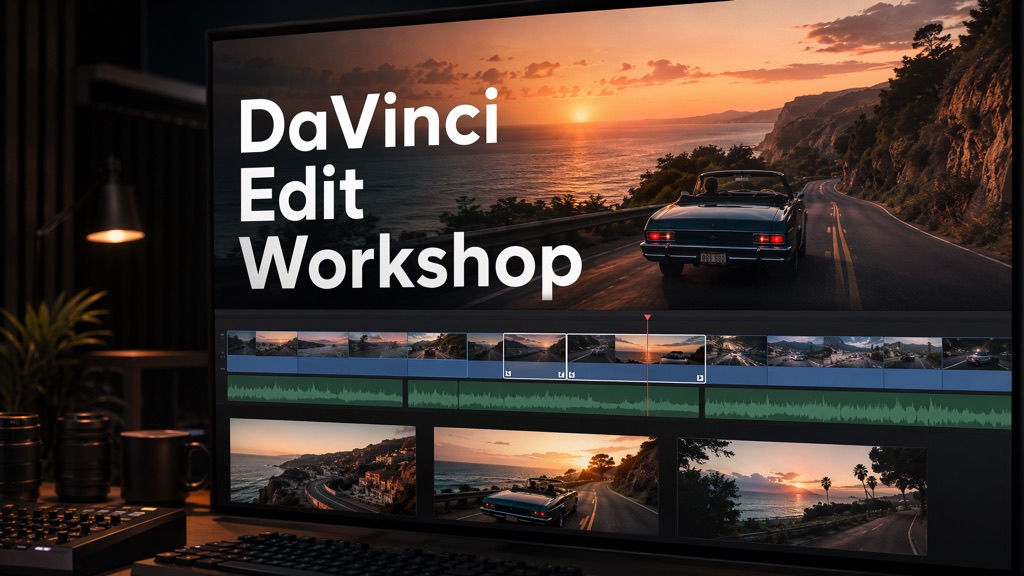
**あなたが私に与えるもの:**カットする素材または Resolve プロジェクト、映画の目的と表現したい内容、長さ、アスペクト比、サウンドの要件。参考映画、脚本、字幕、編集コメントがある場合は、それらも一緒に提供してください。確認済みのショット、音声および画像処理は、保持する必要がある部分を示しているはずです。得られる内容: 再生可能なビデオと、ショット のシーケンス、カット ポイント、オーディオ トラックを引き続き調整できる 完成動画 に対応するResolve プロジェクト。実際に使用する資料と簡単な変更説明を添付します。部分的な変更はこの範囲内で納品されます。
ポイントは、いつ情報を提供するか、いつ聴衆に明確にするか、ショット がどのように接続されるか、サウンドがどのようにイメージを捉えるかなど、素材を明確な表現に整理することです。コンテンツに応じてカット方法を選択し、すべてのフィルムを同じテンポの速いテンプレートにカットしないでください。
## 使用法
- 素材のカット 完成動画 (デフォルト): ユーザーが提供した素材から利用可能なクリップを選択し、冒頭、本文、終わりを整理し、編集と基本的な音のつなぎを完了します。
- 既存のプロジェクトを変更する: 特定の時点および意見に従って、ショット、リズム、アスペクト比、字幕またはサウンドを調整し、残りの確認済みコンテンツを保持します。新しいタイムラインまたはバージョンで作業します。
ツールと分業
- ホスト Agent: 資料を読み、修正意見を理解し、編集計画を整理し、ファイルを確認します。一般的なファイルおよびメディア分析機能はホストから継承されます。インターフェイスを操作するときは、現在の環境のコンピュータの使用に関するガイダンスを読み、固定座標や特定のメニュー位置を普遍的な方法として使用しないでください。
- DaVinci Resolve (必須): 実際のタイムライン、基本的なサウンド処理、プロジェクトの保存とエクスポートを担当します。ホストのコンピューター使用操作を通じて、無料バージョンと Studio の両方が、現在利用可能なインターフェイス機能を引き続き使用します。
- Flova (オンデマンド): 明らかに欠けているシーン、イラスト、ナレーション、音楽、効果音を追加します。インポートする前に、Flova Skill 制作 を押して実際のファイルを取得します。ユーザーは、既存の素材をカットするときに既存のコンテンツを直接使用するだけで済みます。
- Teardown — Flova MCP で「Teardown 参考分析」を名前検索し、公開された全文を読む / ストーリーボード (オンデマンド): リファレンスフィルムがある場合、学習する必要がある構造、リズム、カットポイント、および視聴覚関係のみが分析されます。既存の分析が直接使用されます。再撮影、ショット の生成、または物語の再編成が必要な場合は、ストーリーボードを使用します。明確な編集意見がある場合は、対応する期間に直接反映されます。
- 字幕(必要時): ユーザーが必要とする場合に、HyperFrames、Remotion、FFmpegなどの後処理方法を案内します。
操作前に現在のインターフェースを確認してください
まず、ソフトウェアが正常に開くことができ、資料にアクセスできること、現在のプロジェクトと目標のタイムラインが見つかったことを確認します。
操作インターフェースでは、まずページ、現在のタイムライン、選択されているオブジェクト、フォーカスを確認します。マテリアル プール、ソース モニター、タイムラインで同じショートカット キーを使用しても、効果が異なる場合があります。挿入、追加、または削除後のタイムライン エントリと合計時間を確認します。ポップアップ ウィンドウ、ページ切り替え、またはウィンドウの変更後にインターフェイスを再読み込みします。読み取りがタイムアウトした場合は、フォーカスを復元し、現在のステータスを確認してから、挿入の繰り返しを避けるために再試行するかどうかを決定します。
制作 判定
情報の順序を決めてから切り口を決める
保持しなければならない情報、それを証明する画像、雰囲気を左右するだけの素材を区別します。聴衆が主題、アクション、結果を理解できるようにすることを優先します。同じ情報が繰り返し現れる場合、その繰り返しが証拠、コントラスト、またはリズムを加えるかどうかを判断します。素材に重要なプロセスが欠けていると、ギャップが現れます。無関係である必要はありません。美しいショットの変装を鮮明に表現しました。
長い素材は使用可能な範囲に応じて選択され、ファイル全体を直接 1 つの ショット として扱うことはありません。 ショット は有効なアクションや情報で始まり、エフェクトが完了すると終了します。これにより、カメラ位置 の原因となる部分、誤ったショット、無意味な揺れ、被写体が誤ってフレームから外れる部分が排除されます。キャラクターの顔の構図をクローズアップで確認してください。最初に環境とアクションについて説明し、次にローカルの詳細に入ります。クリップの継続時間は、読み取り可能な情報とアクションによって決定され、合計継続時間に均等に配分されるわけではありません。
カメラに向けたトーク 意味、ブレス、トーンに基づいて削除を整理し、単語の末尾の切断、元の意味の変更、または連続的なジャンプ カットを回避します。アクション セグメントの場合は、方向、視線、アクション フェーズ、空間関係を捉えるシアー ポイントを選択します。画面の録画と製品のデモンストレーションでは、クリック、インターフェイスのフィードバック、キー テキストの読み取り可能な時間を予約します。音楽 ビート は整理に役立ち、物語とアクションを ビートごと 切り替える必要はありません。
遷移は、時間、空間、または状態の変化を説明するために使用されます。まず直線的なカットが確立できるかどうかを確認し、ブレンド、マッチング編集、またはその他の必要なテクニックを選択します。材料マージンが必要なトランジションの場合は、最初にハンドルの長さを確認してください。
音と映像が一緒に整理されている
まず情報を担当する主な音声 (通常は 同時録音音声 または ナレーション) を決定し、次に音楽、環境音、効果音を配置します。画像を削除するときは、意図しないシフトを避けるために音声リンクを同期的にチェックしてください。音声を早めに入力したり、終了を遅らせたりして、段落が自然につながるようにします。短いフェードと必要なアンビエントのアンダートーンを使用して、過剰なノイズリダクションとしてスタッカートをマスキングすることなくカットポイントを処理します。
音楽は音声に取って代わられ、アクションの効果音は実際の出来事に合わせて配置されます。全文を聞き返して、発話、継ぎ目、トランジション、クリッピングを確認します。ラウドネスとチャネリングは配信時に決定されます。静止フレームのみが存在する場合、または実際の音声が聞こえない場合は、音声とビデオの同期およびミキシング チェックが完了したとはみなされません。
ワークフロー
1. 資料とプロジェクトを引き継ぐ
タスク、目的、アスペクト比、期間、納品形態を確認します。資料、元のプロジェクト、参考文献、修正意見を読んでください。実際の解像度、フレーム レート、サウンド、不足しているメディアを確認します。プロジェクトを引き継ぐ際には、既存の画像処理やプロジェクトの設定を維持し、今回必要な部分のみを調整します。まず目的に応じてタイムラインのフレームレートを決定し、映像をレイアウトします。同じフレーム レートのマテリアルが使用され、他の要件がない場合は、ソース フレーム レートが使用され、ソフトウェアのデフォルト値によって変更されません。ブレンドされたフレーム レートはターゲット タイムラインに対して処理され、スロー モーションと同期サウンドの変化がチェックされました。
新しいプロジェクトでフォールバック ポイントを保存し、タイムラインをコピーするか、プロジェクトとして保存します。マテリアルをプールにインポートした後、実際のファイルを確認します。最初のセグメントを挿入した後、ビデオと予期されるオーディオ トラックが正しいタイムラインに表示されていること、およびビデオのレイアウトを続行する前にプレーヤーがコンテンツを確認できることを確認してください。
2.組織 ラフカット
ショット と式のターゲットごとに利用可能な間隔を選択し、簡単な段落順序や編集手順を指定します。十分に理解できるラフカットを構築し、抜けや重複、動きと視覚のつながり、ショットの持続時間を確認します。既存の台本や確認意見をベースとし、調整により大きな影響が出る場合には変更内容を説明します。
ソース モニター上でエントリ ポイントと終了ポイントを見つけて設定し、選択内容をターゲット タイムラインに挿入または追加します。ソース素材にはゼロ以外の独自のタイムコードがある場合があります。素材内のオフセット、ソースタイムコード、タイムラインタイムコードは別々に記録されており、「ファイルの5秒」を直接ソースモニター00:00:05:00とみなすことはできません。配置後は画面と選択期間に合わせて確認し、編集を行ってください。途中に挿入する必要がある場合は、後続のクリップが延期されているかどうかを確認してください。リップルを削除した後、オーディオとビデオのリンク、合計の長さとギャップを確認してください。
ナレーション または 同時録音音声 を正しい位置に配置し、補助音を配置します。補足資料は明らかなギャップのみを対象とし、ソース ファイル間の対応関係、使用間隔、タイムラインを保持して、その後の置き換えを容易にします。
3. カットポイントと音声を調整する
カット、間、音のつなぎと必要なトランジションを調整します。今回の修正対象でない既存字幕は保ちます。画幅変更では構図、UI文字、既存字幕の安全領域と可読性を確認し、クロップだけで適応済みとしません。
音声と既存字幕を編集可能に保ち、変更を該当する区間や時点に対応付けます。
4. 確認、保存、エクスポート
全編を再生し、冒頭と結末、カット、黒フレーム、オフライン素材、トランジション、音声、音画同期と既存字幕を確認します。フィードバックを対応するタイムラインで直し、その版を納品します。
エクスポートする前に、ターゲットのタイムラインとレンダリング範囲を確認し、残りのエントリポイントとエグジットポイントを削除するか、この要件に従って選択を設定し、出力フレームレート、アスペクト比、サウンドを確認してください。プロジェクトを保存し、ビデオをエクスポートします。実際のファイルパラメータと予想される期間を確認し、エクスポートされた結果を再生します。
対応する .drp プロジェクトと簡単な変更手順を提供します。 .drp にはソース メディアが含まれていません。マシン間で転送または使用する必要がある場合は、必要なマテリアルを収集するか、メディアを含むプロジェクト アーカイブをエクスポートします。プロジェクトに戻ってメディア リンクと最終的なタイムラインを確認し、未完成のバージョンや一時パスに依存するプロジェクトを引き渡さないようにします。
絵コンテと素材の引き継ぎ
新しい絵コンテが必要な場合は、ホストが本手順で直接設計します。明確な既存ショット表や編集指示は再利用します。S01ごとに対応原稿、画面と情報の目的、時間、被写体と動作、カメラ/要素の動き、正確な文字と音、つなぎ、制作方法を記録します。E01で対象要素・ユーザー素材・実在リソースを関連付け、原典のREF-E01と分けます。未取得素材は未制作とし、IDを捏造しません。外見・空間・動作・音の連続性を確認し、実際の音声取得後に時間を調整します。マーケティングでは実際に必要なhook/turn/proof/ctaと各ビートの役割を示し、事実に基づく実演や詳細を使います。解説や物語は本手順固有の構成に従います。表現に迷う場合は実在する参考の出典と借用・置換箇所を記録します。別名のSkillやファイルをユーザーに探してもらう必要はありません。