

Инструменты для изображений
Инструменты для работы с изображениями используются для обработки уже сгенерированных или загруженных изображений.
Откройте предпросмотр изображения, все инструменты находятся на верхней панели; если окно узкое, часть инструментов переносится в меню Ещё в конце панели. Также можно сослаться на это изображение в чате и попросить Agent обработать его, например: «Вырежи основной объект из этого изображения». Результат обработки сохраняется отдельно, исходное изображение не перезаписывается. Если нужно изменить содержимое или стиль, воспользуйтесь ручной генерацией материалов или попросите Agent сгенерировать заново.
| Инструмент | Для чего используется | Подписка и кредиты |
|---|---|---|
| Редактирование набросков | Укажите место, чтобы модель изменила только определенную область | Расходует кредиты в зависимости от выбранной модели |
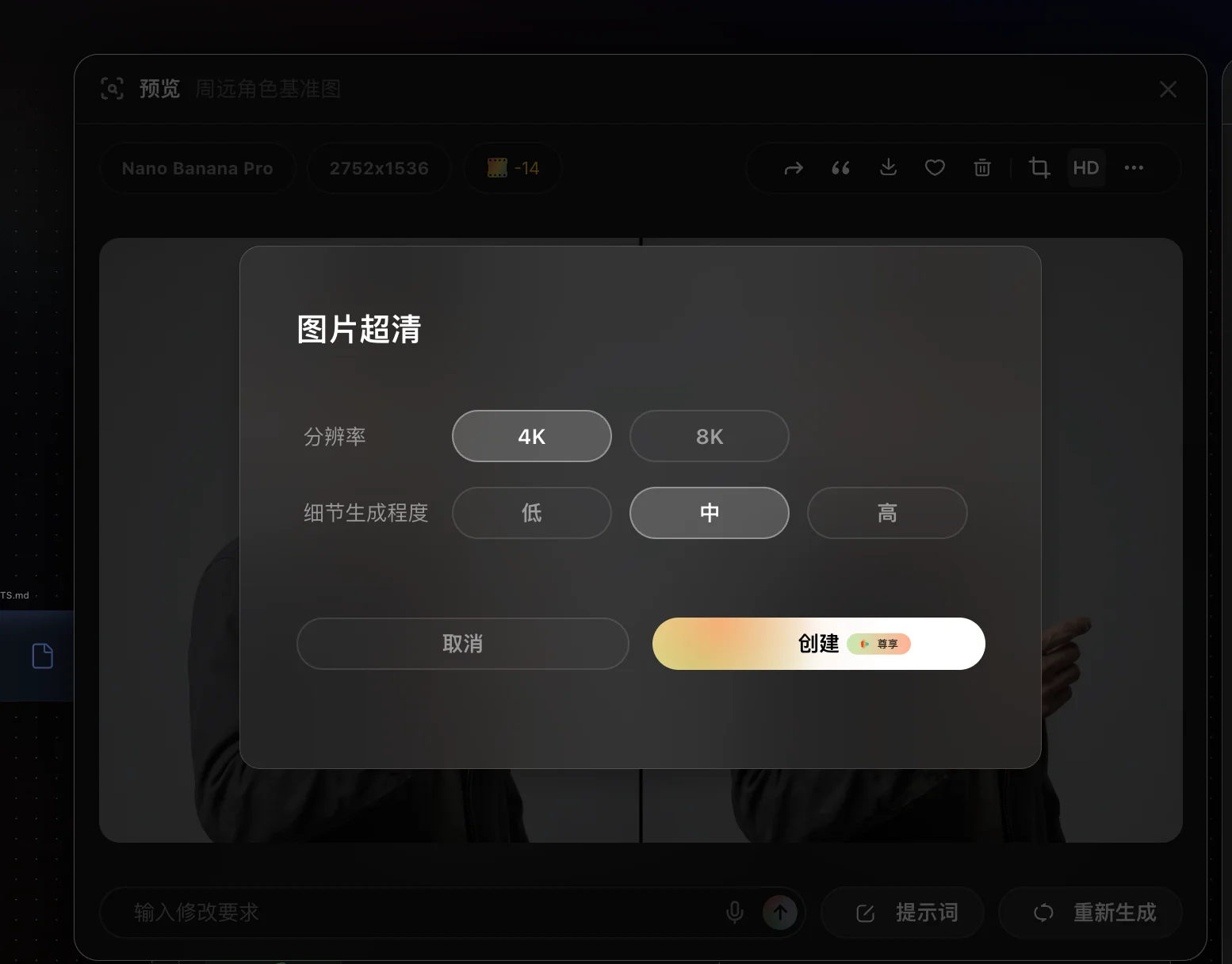
| AI-сверхчеткость | Повышение разрешения, добавление деталей | Только для подписчиков, расходует кредиты |
| Удаление фона | Удаление фона, получение объекта на прозрачном фоне | Бесплатно |
| Цветокоррекция | Настройка света и тени, цвета, применение LUT | Бесплатно |
| Разделение сетки | Разделение сетки на отдельные изображения | Бесплатно |
| Кадрирование | Изменение соотношения сторон кадра | Бесплатно |
| Поворот / Отражение | Поворот на 90° или отражение | Бесплатно |
Редактирование набросков
Выделите на изображении область, которую нужно изменить, а затем текстом опишите, что именно требуется сделать, и модель сгенерирует новую версию. Этот инструмент отлично подходит для удаления лишних объектов, замены одежды или отдельных элементов, а также для изменения положения объектов — всего того, что трудно описать словами в духе «что изменить, а что оставить».
- Нажмите Редактирование набросков.
- Выберите инструмент выделения и отметьте место для изменения:
- Точка: Указывает на конкретное место.
- Прямоугольник: Задает прямоугольную область.
- Кисть: Позволяет закрасить область неправильной формы.
- Стрелка: Указывает направление движения или пространственное отношение между двумя объектами.
- При необходимости настройте цвет и прозрачность. К маркерам «Точка» и «Прямоугольник» можно добавить комментарии с отдельными инструкциями по изменению именно этой области.
- В поле ввода подробно опишите требования к каждому выделению. Введя
@, можно сослаться на материалы внутри проекта в качестве референса (максимум 3). - Проверьте выбранную модель и настройки, затем отправьте запрос.
Удали выделенный прямоугольником стул, естественно заполнив пустоту окружающим полом; замени куртку персонажа на @Референсная_куртка, оставив без изменений лицо персонажа, ракурс и остальную мебель.Какие модели поддерживают редактирование по наброску, смотрите в разделе Поддерживаемые модели: у таких моделей изображений указано «Редактирование по наброску». Если текущая модель не поддерживает эту функцию, Flova автоматически переключит ее и уведомит вас об этом.
Если вы хотите внести дополнительные корректировки, нажмите Повторное редактирование на полученном результате — все предыдущие выделения и требования будут сохранены.
AI-сверхчеткость
Повышает разрешение изображения и добавляет детали.
- Нажмите AI-сверхчеткость.
- Выберите Разрешение и Уровень детализации (низкий, средний, высокий). Чем выше уровень, тем более выраженной будет воссозданная текстура; если хотите сохранить максимальное сходство с оригиналом, начните с низкого или среднего уровня.
- Нажмите Сгенерировать.
Если хотите попробовать другие параметры, нажмите Повторная сверхчеткость или Повторное редактирование на результате.
Удаление фона
Убирает фон, оставляя только главный объект. Нажмите Удаление фона, и после завершения обработки результат на прозрачном фоне будет добавлен в текущий ассет как новая версия. Если результат вас не устраивает, нажмите Повторить удаление фона.
Цветокоррекция
Позволяет настроить свет и цвет или применить LUT. Панели цветокоррекции для изображений и видео идентичны.
- Нажмите Цветокоррекция.
- В разделе Базовые настройки отрегулируйте:
- Свет и тень: Экспозиция, контрастность, светлые участки, тени, белые и черные тона.
- Цвет: Цветовая температура, оттенок, насыщенность, красочность, глобальный цветовой тон.
- В разделе LUT выберите один из встроенных стилей или загрузите собственный файл
.cube, затем отрегулируйте интенсивность. - Сравните эффект до и после настройки, и после подтверждения результат будет добавлен в текущий ассет как новая версия.
Настроив одно изображение, нажмите Копировать параметры, отметьте нужные группы параметров (свет и тень, цвет, LUT) и целевые материалы, чтобы применить ту же цветокоррекцию к другим изображениям или видео. Если у целевого файла уже есть свои настройки цвета, система спросит, нужно ли их перезаписать.
Разделение сетки
Если вы за один раз сгенерировали изображение в виде сетки с несколькими раскадровками или персонажами, его можно разбить на отдельные кадры.
- Нажмите Разделение сетки.
- Выберите пресет от 2×2 до 6×6 или задайте количество строк и столбцов вручную (от 1 до 6 для каждого). При необходимости перетащите разделительные линии, чтобы выровнять их по краям кадров.
- Кликните по ячейкам, которые хотите сохранить. Удерживая
Shift, можно выбрать несколько ячеек подряд. - После подтверждения каждая выбранная ячейка станет новым изображением-ассетом.
Кадрирование
Изменение пропорций или области кадра. Нажмите Кадрирование, выберите соотношение сторон или перетащите рамку, затем нажмите Подтвердить кадрирование. Результат будет добавлен как новая версия. Доступные варианты: свободный, исходный, 9:16, 2:3, 3:4, 4:5, 21:9, 16:9, 3:2, 4:3, 5:4, 1:1.
Поворот / Отражение
Нажмите Поворот / Отражение, выберите поворот на 90° влево или вправо, либо отражение по горизонтали или вертикали. Если хотите начать заново, нажмите Сбросить всё. После подтверждения результат будет добавлен как новая версия.
Обратите внимание
- В режиме редактирования набросков на одно изображение допускается не более 100 маркеров выделения, а суммарный объем инструкций и комментариев не должен превышать 4000 символов. Если исходный материал удален, повторное редактирование невозможно.
- Если генерация сверхчеткости не удалась, кредиты не списываются. К изображению, к которому уже была применена сверхчеткость, нельзя повторно применить инструмент AI-сверхчеткость — необходимо нажать Повторное редактирование на результате для изменения параметров.
- Если исходное изображение было перемещено в другой ассет, повторное удаление фона будет недоступно; потребуется запустить процесс заново из панели инструментов текущего материала.
- Загружаемые LUT должны быть в формате 3D
.cubeи размером не более 16 МБ.
Похожие функции
- Инструменты для видео: обработка видео или экспорт стоп-кадров из видео.
- Монтаж: поместите обработанные изображения на таймлайн и смонтируйте из них ролик.
- Поддерживаемые модели: узнайте о возможностях редактирования, поддерживаемых каждой моделью.
- Подписка и кредиты: информация о преимуществах подписки и правилах начисления кредитов.