

Ferramentas de imagem
As ferramentas de imagem são usadas para processar imagens que já foram geradas ou carregadas.
Abra a visualização da imagem e todas as ferramentas estarão na barra de ferramentas superior; quando a janela é estreita, algumas ferramentas ficam recolhidas no menu Mais no final da barra de ferramentas. Você também pode referenciar esta imagem na conversa e pedir ao Agent para processá-la, por exemplo: "recorte o objeto principal desta imagem". Os resultados do processamento são salvos separadamente e a imagem original não será substituída. Para mudar o conteúdo ou o estilo, você pode gerar mídia manualmente ou pedir ao Agent para gerar novamente.
| Ferramenta | Para que serve | Assinatura e créditos |
|---|---|---|
| Editar desenho | Marcar as posições para o modelo alterar o conteúdo local | Consome créditos conforme o modelo |
| AI Upscale | Aumentar a resolução e adicionar detalhes | Apenas assinatura, consome créditos |
| Remover fundo | Remover o fundo para obter o sujeito com fundo transparente | Grátis |
| Ajustar cores | Ajustar tons claros/escuros, cores e aplicar LUT | Grátis |
| Dividir grade | Dividir uma imagem em grade em imagens individuais | Grátis |
| Recortar | Alterar a proporção da imagem | Grátis |
| Girar / Espelhar | Girar 90° ou espelhar | Grátis |
Editar desenho
Marque as posições a serem alteradas na tela e explique com texto como alterar. O modelo gerará uma nova versão modificada. É ideal para modificações que são difíceis de explicar apenas com texto sobre "o que alterar, o que manter", como remover objetos indesejados, substituir roupas ou elementos locais e ajustar a posição de objetos.
- Clique em Editar desenho.
- Selecione a ferramenta de marcação e indique o local da modificação:
- Marcação de ponto: Aponta para um local específico.
- Seleção em caixa: Especifica uma área retangular.
- Pincel: Pinta uma área irregular.
- Seta: Indica a direção do movimento ou a relação de posição entre dois conteúdos.
- Ajuste a cor e a opacidade conforme necessário. A marcação de ponto e a seleção em caixa permitem adicionar comentários para explicar separadamente como alterar essa parte.
- Escreva claramente os requisitos de modificação para cada marcação na caixa de texto. Digite
@para referenciar mídias dentro do projeto como referência, com um máximo de 3. - Verifique o modelo e as configurações antes de enviar.
Remova o banco na seleção em caixa e preencha naturalmente com o chão ao redor; substitua o casaco da pessoa por @casaco de referência, mantendo o rosto da pessoa, a câmera e outros móveis inalterados.Para ver quais modelos suportam a edição por rabisco, confira os modelos de imagem marcados com “Suporta edição por rabisco” em Modelos suportados. Quando o modelo atual não suportar, o Flova mudará automaticamente e fornecerá um aviso.
Se desejar fazer alterações novamente após o ajuste, clique em Editar novamente no resultado, e as marcações e os requisitos de modificação anteriores serão mantidos.
AI Upscale
Aumenta a resolução da imagem e adiciona detalhes.
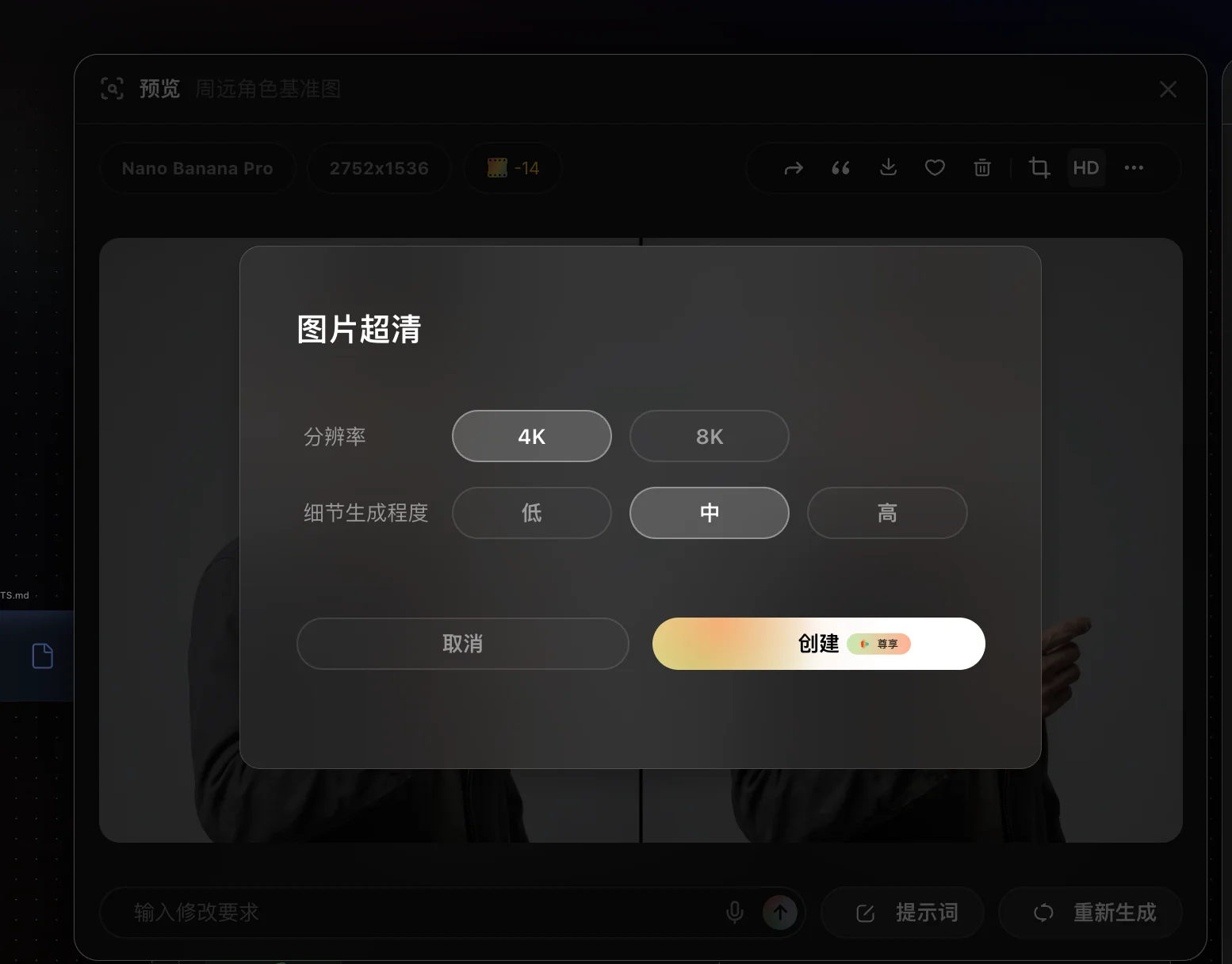
- Clique em AI Upscale.
- Selecione a Resolução e a Intensidade dos detalhes (baixa, média, alta). Quanto maior a intensidade, mais evidentes serão as texturas reconstruídas; se quiser ficar mais próximo da imagem original, comece com baixa ou média.
- Clique em Gerar.
Se quiser alterar o conjunto de parâmetros, clique em Gerar HD novamente ou Editar novamente no resultado.
Remover fundo
Remove o fundo, mantendo apenas o sujeito. Clique em Remover fundo. Após a conclusão do processamento, o resultado com fundo transparente será adicionado como uma nova versão ao ativo atual. Se não estiver satisfeito, clique em Remover fundo novamente no resultado.
Ajustar cores
Ajuste os tons claros/escuros e as cores, ou aplique uma LUT. Os painéis de ajuste de cores para imagens e vídeos são os mesmos.
- Clique em Ajustar cores.
- Em Ajustes básicos, regule:
- Claridade: Exposição, contraste, realces, sombras, brancos, pretos.
- Cor: Temperatura de cor, matiz, saturação, vibração, matiz global.
- Em LUT, selecione um estilo integrado ou faça o upload de seu próprio arquivo
.cubee depois ajuste a intensidade. - Compare os efeitos antes e depois do ajuste. Após confirmar, o resultado será adicionado como uma nova versão ao ativo atual.
Depois de ajustar uma imagem, clique em Copiar parâmetros, marque os grupos de parâmetros que deseja sincronizar (claridade, cor, LUT) e a mídia de destino para aplicar os mesmos ajustes de cores a outras imagens ou vídeos. Se a mídia de destino já possuir ajustes de cores, você será perguntado se deseja substituí-los.
Dividir grade
Quando você gera uma imagem em grade com vários painéis de storyboard ou personagens de uma vez, pode dividi-la em imagens individuais.
- Clique em Dividir grade.
- Escolha uma predefinição de 2×2 a 6×6, ou personalize o número de linhas e colunas (1–6 cada). Arraste as linhas divisórias conforme necessário para alinhá-las às bordas da imagem.
- Clique nos quadrados que deseja manter; segure
Shiftpara selecionar vários em sequência. - Após confirmar, cada quadrado selecionado se tornará um novo ativo de imagem.
Recortar
Ajuste a proporção ou a área da imagem. Clique em Recortar, escolha uma proporção ou arraste as bordas e clique em Recortar, o resultado será adicionado como uma nova versão ao ativo atual. As opções incluem Livre, Original, 9:16, 2:3, 3:4, 4:5, 21:9, 16:9, 3:2, 4:3, 5:4, 1:1.
Girar / Espelhar
Clique em Girar / Espelhar, escolha girar 90° para a esquerda ou direita, ou virar horizontalmente ou verticalmente. Se quiser recomeçar, clique em Redefinir tudo. Após confirmar, o resultado será adicionado como uma nova versão ao ativo atual.
Observações
- A edição de desenho permite no máximo 100 marcações por imagem, e os requisitos de modificação e comentários não podem exceder o total de 4000 caracteres. Quando a mídia original já foi excluída, não será possível editar novamente.
- Falhas de AI Upscale não deduzem créditos. Imagens que já passaram pelo AI Upscale não podem ter o botão AI Upscale clicado novamente; é necessário clicar em Editar novamente no resultado para ajustar os parâmetros.
- Quando a imagem original for movida para outros ativos, não será possível remover o fundo novamente. Será necessário reiniciar a operação na barra de ferramentas da mídia atual.
- Os arquivos LUT enviados devem ser arquivos
.cube3D, com tamanho não superior a 16 MB.