

创作小工具
图片工具
图片工具用来处理已经生成或上传的图片。
打开图片预览,所有工具都在顶部工具栏;窗口较窄时,部分工具会收进工具栏末尾的更多菜单。也可以在对话中引用这张图片,让 Agent 处理,例如「把这张图抠出主体」。处理结果另存,原图不会被覆盖。要换内容或换风格,可以手动生成素材,或让 Agent 重新生成。
| 工具 | 用来做什么 | 会员与积分 |
|---|---|---|
| 涂鸦编辑 | 标出位置,让模型改局部内容 | 按所选模型消耗积分 |
| AI 超清 | 提高分辨率,补充细节 | 仅会员,消耗积分 |
| 抠图 | 去掉背景,得到透明底主体 | 免费 |
| 调色 | 调明暗、颜色,套用 LUT | 免费 |
| 宫格切分 | 把宫格图拆成单张图片 | 免费 |
| 裁剪 | 改画面比例 | 免费 |
| 旋转 / 镜像 | 旋转 90° 或翻转 | 免费 |
涂鸦编辑
在画面上标出要改的位置,再用文字说明怎么改,由模型生成修改后的新版本。适合删除多余物体、替换服装或局部元素、调整物体位置这类很难只靠文字说清「改哪里、保留哪里」的修改。
- 点击涂鸦编辑。
- 选择标注工具,标出修改位置:
- 点标记: 指向一个明确位置。
- 框选: 指定矩形范围。
- 画笔: 涂出不规则区域。
- 箭头: 表示移动方向,或两处内容的位置关系。
- 需要时调整颜色和透明度。点标记和框选可以添加评论,单独说明这一处怎么改。
- 在输入框中写清每处标注的修改要求。输入
@可以引用项目内的素材作为参考,最多 3 个。 - 检查模型和设置后提交。
删除框选的凳子,用周围地面自然补全;将人物外套替换为 @参考外套,保留人物面部、镜头和其他家具不变。哪些模型支持涂鸦编辑,见支持的模型中标注「支持涂鸦编辑」的图片模型。当前模型不支持时,Flova 会自动切换并提示。
想调整后再改一次,在结果上点击重新编辑,之前的标注和修改要求都会保留。
AI 超清
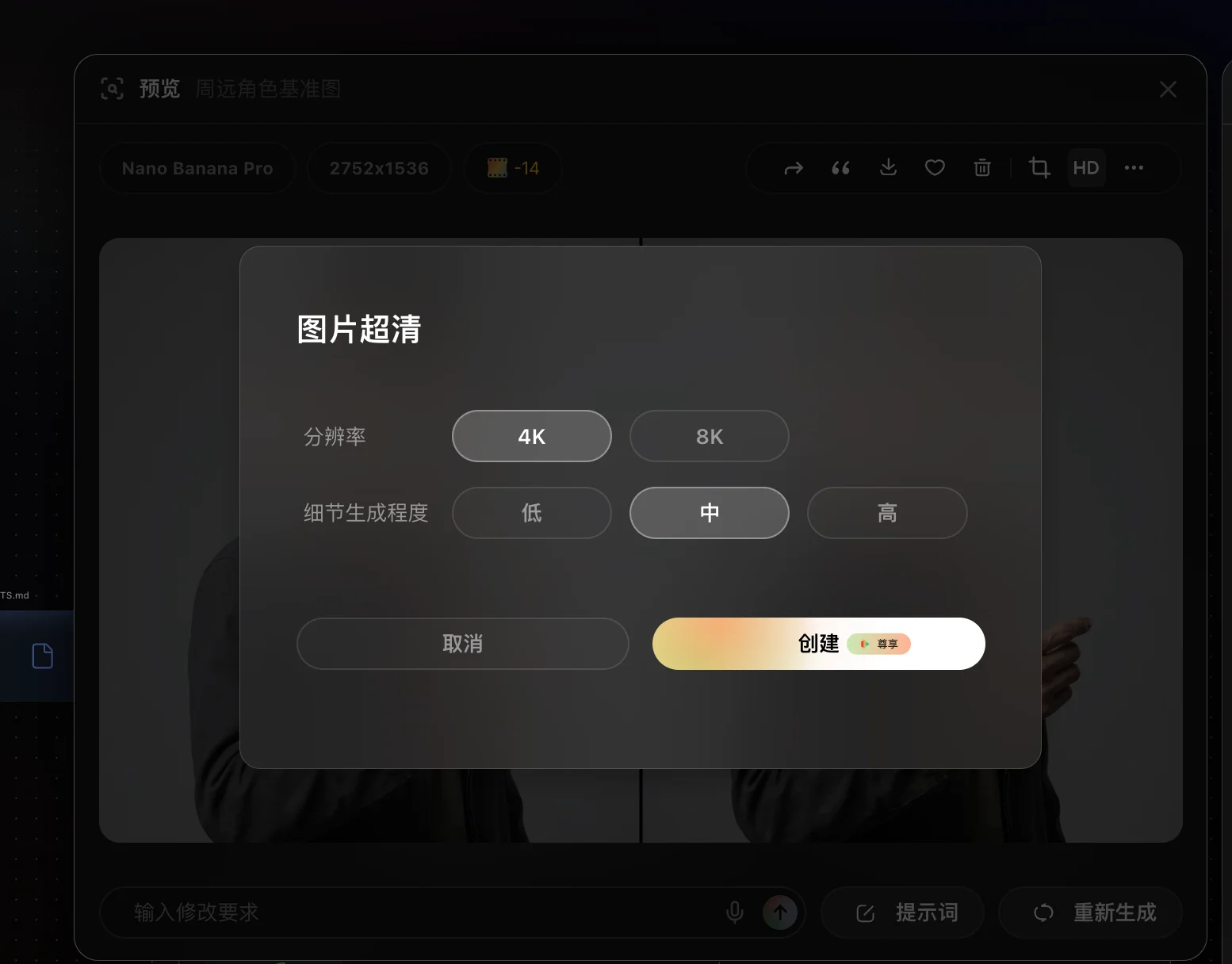
提高图片分辨率,并补充细节。
- 点击AI 超清。
- 选择分辨率和细节生成程度(低、中、高)。程度越高,重建的纹理越明显;想贴近原图,从低或中开始。
- 点击生成。
想换一组参数,在结果上点击重新超清或重新编辑。
抠图
去掉背景,只保留主体。点击抠图,处理完成后,透明底的结果会作为新版本加入当前资产。不满意时,在结果上点击重新抠图。
调色
调整明暗和颜色,或套用 LUT。图片和视频的调色面板相同。
- 点击调色。
- 在基础调整中调节:
- 明暗: 曝光、对比度、高光、暗部、白色、黑色。
- 颜色: 色温、色调、饱和度、自然饱和度、全局色相。
- 在LUT中选择内置风格,或上传自己的
.cube文件,再调节强度。 - 对比调整前后的效果,确认后结果作为新版本加入当前资产。
调好一张后,点击复制参数,勾选要同步的参数组(明暗、颜色、LUT)和目标素材,就能把同样的调色用到其他图片或视频上。目标已有调色时,会先询问是否覆盖。
宫格切分
一次生成了包含多个分镜或角色的宫格图时,可以拆成单张图片。
- 点击宫格切分。
- 选择 2×2 到 6×6 的预设,或自定义行数和列数(各 1–6)。需要时拖动分隔线,对齐画面边缘。
- 点击要保留的格子,按住
Shift可以连选。 - 确认后,每个选中的格子都会成为一个新的图片资产。
裁剪
调整画面比例或范围。点击裁剪,选择比例或拖动边框,点击确认裁剪,结果作为新版本加入当前资产。可选自由、原始、9:16、2:3、3:4、4:5、21:9、16:9、3:2、4:3、5:4、1:1。
旋转 / 镜像
点击旋转 / 镜像,选择向左或向右旋转 90°、水平或垂直翻转。想从头再来,点击全部重置。确认后,结果作为新版本加入当前资产。
注意事项
- 涂鸦编辑每张图片最多 100 个标注,修改要求和评论合计不超过 4000 个字符。原素材已删除时,无法重新编辑。
- 超清失败不扣积分。已经超清过的图片不能再次点击AI 超清,需要在结果上点击重新编辑调整参数。
- 原图已移到其他资产时,不能重新抠图,需要从当前素材的工具栏重新操作。
- 上传的 LUT 必须是 3D
.cube文件,不超过 16 MB。