

Công cụ hình ảnh
Công cụ hình ảnh dùng để xử lý những hình ảnh đã tạo hoặc tải lên.
Mở bản xem trước hình ảnh, tất cả công cụ đều nằm trên thanh công cụ ở phía trên; khi cửa sổ hẹp, một số công cụ sẽ được thu vào menu Thêm ở cuối thanh công cụ. Bạn cũng có thể tham chiếu hình ảnh này trong cuộc trò chuyện để Agent xử lý, ví dụ "Tách chủ thể ra khỏi hình ảnh này". Kết quả xử lý được lưu riêng, hình gốc không bị ghi đè. Để đổi nội dung hoặc phong cách, bạn có thể tạo tư liệu thủ công, hoặc nhờ Agent tạo lại.
| Công cụ | Dùng để làm gì | Thành viên và Credits |
|---|---|---|
| Chỉnh sửa nét vẽ | Đánh dấu vị trí để mô hình sửa nội dung cục bộ | Tiêu tốn Credits theo mô hình đã chọn |
| AI Upscale | Tăng độ phân giải, bổ sung chi tiết | Chỉ dành cho thành viên, tiêu tốn Credits |
| Xóa nền | Bỏ nền, giữ lại chủ thể trên nền trong suốt | Miễn phí |
| Điều chỉnh màu | Chỉnh sắc độ, màu sắc, áp dụng LUT | Miễn phí |
| Chia lưới | Tách ảnh lưới thành từng hình riêng | Miễn phí |
| Cắt khung | Đổi tỷ lệ khung hình | Miễn phí |
| Xoay / Lật | Xoay 90° hoặc lật | Miễn phí |
Chỉnh sửa nét vẽ
Đánh dấu vị trí cần sửa trên khung hình, rồi mô tả cách sửa bằng văn bản, mô hình sẽ tạo một phiên bản mới đã chỉnh sửa. Phù hợp với những thay đổi khó diễn đạt chỉ bằng chữ "sửa ở đâu, giữ lại gì", như xóa vật thể thừa, thay trang phục hoặc chi tiết cục bộ, đổi vị trí vật thể.
- Nhấp vào Chỉnh sửa nét vẽ.
- Chọn công cụ đánh dấu và đánh dấu vị trí cần sửa:
- Dấu điểm: chỉ vào một vị trí cụ thể.
- Chọn khung: chỉ định một vùng hình chữ nhật.
- Cọ vẽ: tô một vùng không đều.
- Mũi tên: biểu thị hướng di chuyển, hoặc quan hệ vị trí giữa hai nội dung.
- Chỉnh màu và độ trong suốt khi cần. Dấu điểm và chọn khung có thể thêm nhận xét để mô tả riêng cách sửa chỗ đó.
- Trong ô nhập, ghi rõ yêu cầu sửa cho từng dấu. Nhập
@để tham chiếu phương tiện trong dự án làm tham khảo, tối đa 3 mục. - Kiểm tra mô hình và cài đặt, rồi gửi.
Xóa chiếc ghế đẩu trong khung chọn, lấp đầy tự nhiên bằng mặt sàn xung quanh; thay áo khoác của nhân vật bằng @áo-khoác-tham-khảo, giữ nguyên khuôn mặt nhân vật, góc máy và các đồ nội thất khác.Để biết mô hình nào hỗ trợ chỉnh sửa nét vẽ, hãy xem các mô hình hình ảnh có ghi “Hỗ trợ Chỉnh sửa nét vẽ” trong Mô hình được hỗ trợ. Khi mô hình hiện tại không hỗ trợ, Flova sẽ tự động chuyển đổi và thông báo.
Muốn điều chỉnh rồi sửa lại, hãy nhấp vào Chỉnh sửa lại trên kết quả, các dấu và yêu cầu sửa trước đó đều được giữ lại.
AI Upscale
Tăng độ phân giải của hình ảnh và bổ sung chi tiết.
- Nhấp vào AI Upscale.
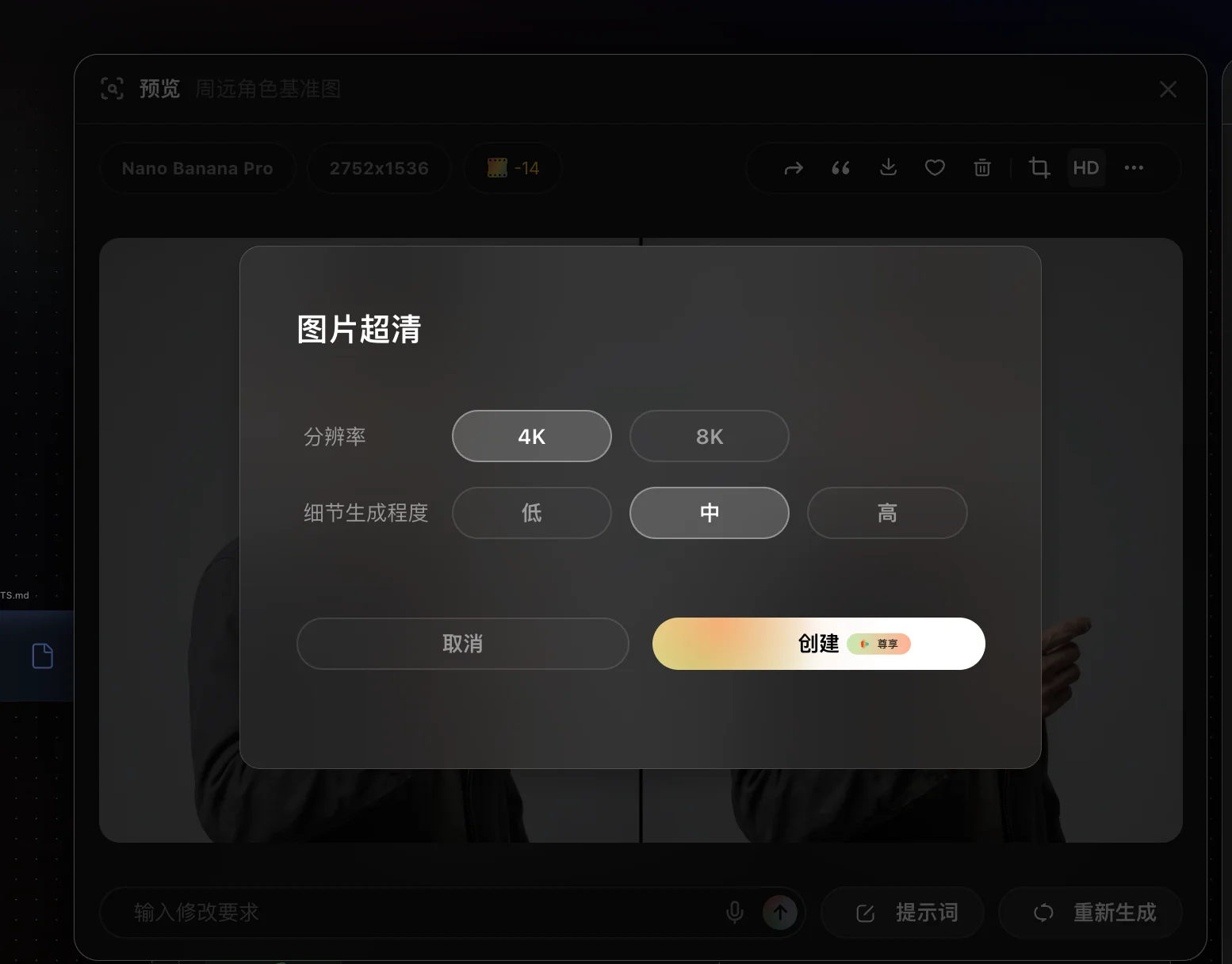
- Chọn Độ phân giải và Độ chi tiết (thấp, trung bình, cao). Mức càng cao, kết cấu được tái tạo càng rõ; muốn giữ sát hình gốc, hãy bắt đầu từ mức thấp hoặc trung bình.
- Nhấp vào Tạo.
Muốn đổi bộ thông số khác, hãy nhấp vào Tạo lại HD hoặc Chỉnh sửa lại trên kết quả.
Xóa nền
Bỏ nền, chỉ giữ lại chủ thể. Nhấp vào Xóa nền, khi xử lý xong, kết quả nền trong suốt sẽ được thêm vào tài sản hiện tại dưới dạng phiên bản mới. Nếu chưa hài lòng, hãy nhấp vào Xóa nền lại trên kết quả.
Điều chỉnh màu
Chỉnh sắc độ và màu sắc, hoặc áp dụng LUT. Bảng điều chỉnh màu của hình ảnh và video giống nhau.
- Nhấp vào Điều chỉnh màu.
- Trong Điều chỉnh cơ bản, chỉnh:
- Sắc độ: phơi sáng, độ tương phản, vùng sáng, vùng tối, trắng, đen.
- Màu sắc: nhiệt độ màu, tông màu, độ bão hòa, độ rực, sắc độ tổng thể.
- Trong LUT, chọn phong cách có sẵn hoặc tải lên tệp
.cubecủa riêng bạn, rồi chỉnh cường độ. - So sánh hiệu quả trước và sau khi chỉnh, xác nhận xong thì kết quả được thêm vào tài sản hiện tại dưới dạng phiên bản mới.
Sau khi chỉnh xong một hình, nhấp vào Sao chép tham số, chọn các nhóm tham số cần đồng bộ (sắc độ, màu sắc, LUT) và phương tiện đích, là có thể áp dụng cùng cách chỉnh màu cho các hình ảnh hoặc video khác. Nếu phương tiện đích đã được chỉnh màu, hệ thống sẽ hỏi có ghi đè không.
Chia lưới
Khi bạn tạo một ảnh lưới gồm nhiều phân cảnh hoặc nhân vật, có thể tách thành từng hình riêng.
- Nhấp vào Chia lưới.
- Chọn mẫu có sẵn từ 2×2 đến 6×6, hoặc tùy chỉnh số hàng và số cột (mỗi loại 1–6). Khi cần, kéo đường phân cách để căn theo mép khung hình.
- Nhấp vào các ô muốn giữ lại, giữ
Shiftđể chọn liên tiếp. - Sau khi xác nhận, mỗi ô được chọn sẽ trở thành một tài sản hình ảnh mới.
Cắt khung
Điều chỉnh tỷ lệ hoặc phạm vi khung hình. Nhấp vào Cắt khung, chọn tỷ lệ hoặc kéo viền, nhấp vào Xác nhận cắt, kết quả được thêm vào tài sản hiện tại dưới dạng phiên bản mới. Có thể chọn tự do, gốc, 9:16, 2:3, 3:4, 4:5, 21:9, 16:9, 3:2, 4:3, 5:4, 1:1.
Xoay / Lật
Nhấp vào Xoay / Lật, chọn xoay trái hoặc xoay phải 90°, lật ngang hoặc lật dọc. Muốn làm lại từ đầu, nhấp vào Đặt lại tất cả. Sau khi xác nhận, kết quả được thêm vào tài sản hiện tại dưới dạng phiên bản mới.
Lưu ý
- Chỉnh sửa nét vẽ cho phép tối đa 100 dấu trên mỗi hình, yêu cầu sửa và nhận xét cộng lại không quá 4000 ký tự. Khi phương tiện gốc đã bị xóa, không thể chỉnh sửa lại.
- Upscale thất bại không bị trừ Credits. Hình đã upscale không thể nhấp AI Upscale lần nữa, cần nhấp vào Chỉnh sửa lại trên kết quả để điều chỉnh thông số.
- Khi hình gốc đã được chuyển sang tài sản khác, không thể xóa nền lại, cần thao tác lại từ thanh công cụ của phương tiện hiện tại.
- LUT tải lên phải là tệp 3D
.cube, không quá 16 MB.