

Görsel Araçları
Görsel araçları, oluşturulan veya yüklenen görselleri işlemek için kullanılır.
Görsel önizlemesini açın, tüm araçlar üst araç çubuğundadır; pencere dar olduğunda bazı araçlar araç çubuğunun sonundaki Daha fazla menüsüne taşınır. Sohbette bu görsele referans vererek Agent'tan işlemesini de isteyebilirsiniz, örneğin "Bu görselde ana nesneyi dekupe et". İşlem sonuçları farklı kaydedilir, orijinal görselin üzerine yazılmaz. İçeriği veya stili değiştirmek için medyayı manuel olarak oluşturabilir ya da Agent'tan yeniden oluşturmasını isteyebilirsiniz.
| Araçlar | Ne için kullanılır | Abonelik ve kredi |
|---|---|---|
| Çizim düzenleme | Konumu işaretleyin, modelin bölgesel içeriği değiştirmesine izin verin | Seçilen modele göre kredi tüketir |
| AI Upscale | Çözünürlüğü artırır, detaylar ekler | Sadece abone, kredi tüketir |
| Arka planı kaldır | Arka planı kaldırın, şeffaf arka planlı ana nesneyi elde edin | Ücretsiz |
| Renkleri ayarla | Tonları ve renkleri ayarlayın, LUT uygulayın | Ücretsiz |
| Izgarayı böl | Izgara görselini tekil görsellere ayırın | Ücretsiz |
| Kırp | En boy oranını değiştirin | Ücretsiz |
| Döndür / Çevir | 90° döndürün veya çevirin | Ücretsiz |
Çizim düzenleme
Kare üzerinde değiştirilecek konumu işaretleyin ve nasıl değiştirileceğini metinle açıklayın, model değiştirilmiş yeni versiyonu oluştursun. Yalnızca metinle "neyin değiştirileceği, neyin korunacağı" açıkça belirtilmesi zor olan, fazla nesneleri silme, kıyafet veya bölgesel öğeleri değiştirme, nesne konumunu ayarlama gibi değişiklikler için uygundur.
- Çizim düzenleme seçeneğine tıklayın.
- İşaretleme araçlarından birini seçin ve değiştirilecek konumu işaretleyin:
- Nokta işareti: Belirli bir konumu işaret eder.
- Kutu seçimi: Dikdörtgen bir alan belirtir.
- Fırça: Düzensiz bir alanı boyar.
- Ok: Hareket yönünü veya iki içerik arasındaki konum ilişkisini gösterir.
- Gerektiğinde renk ve opaklığı ayarlayın. Nokta işareti ve kutu seçimi için yorum eklenebilir, bu kısmın nasıl değiştirileceğini ayrıca belirtebilirsiniz.
- Giriş kutusuna her bir işaretleme için değişiklik gereksinimlerini açıkça yazın.
@yazarak proje içindeki medyayı referans olarak gösterebilirsiniz, en fazla 3 tane. - Modeli ve ayarları kontrol ettikten sonra gönderin.
Kutu içindeki tabureyi silin ve etraftaki zeminle doğal bir şekilde tamamlayın; karakterin ceketini @referans ceket ile değiştirin, karakterin yüzünü, kamerayı ve diğer mobilyaları değiştirmeden koruyun.Hangi modellerin çizim düzenlemeyi desteklediğini görmek için Desteklenen modeller sayfasında “Çizim düzenleme destekler” notu bulunan görsel modellerine bakın. Geçerli model desteklemediğinde, Flova otomatik olarak geçiş yapar ve bildirim verir.
Ayarladıktan sonra tekrar değiştirmek isterseniz, sonuç üzerinde Yeniden düzenle seçeneğine tıklayın, önceki işaretlemeler ve değişiklik gereksinimleri korunacaktır.
AI Upscale
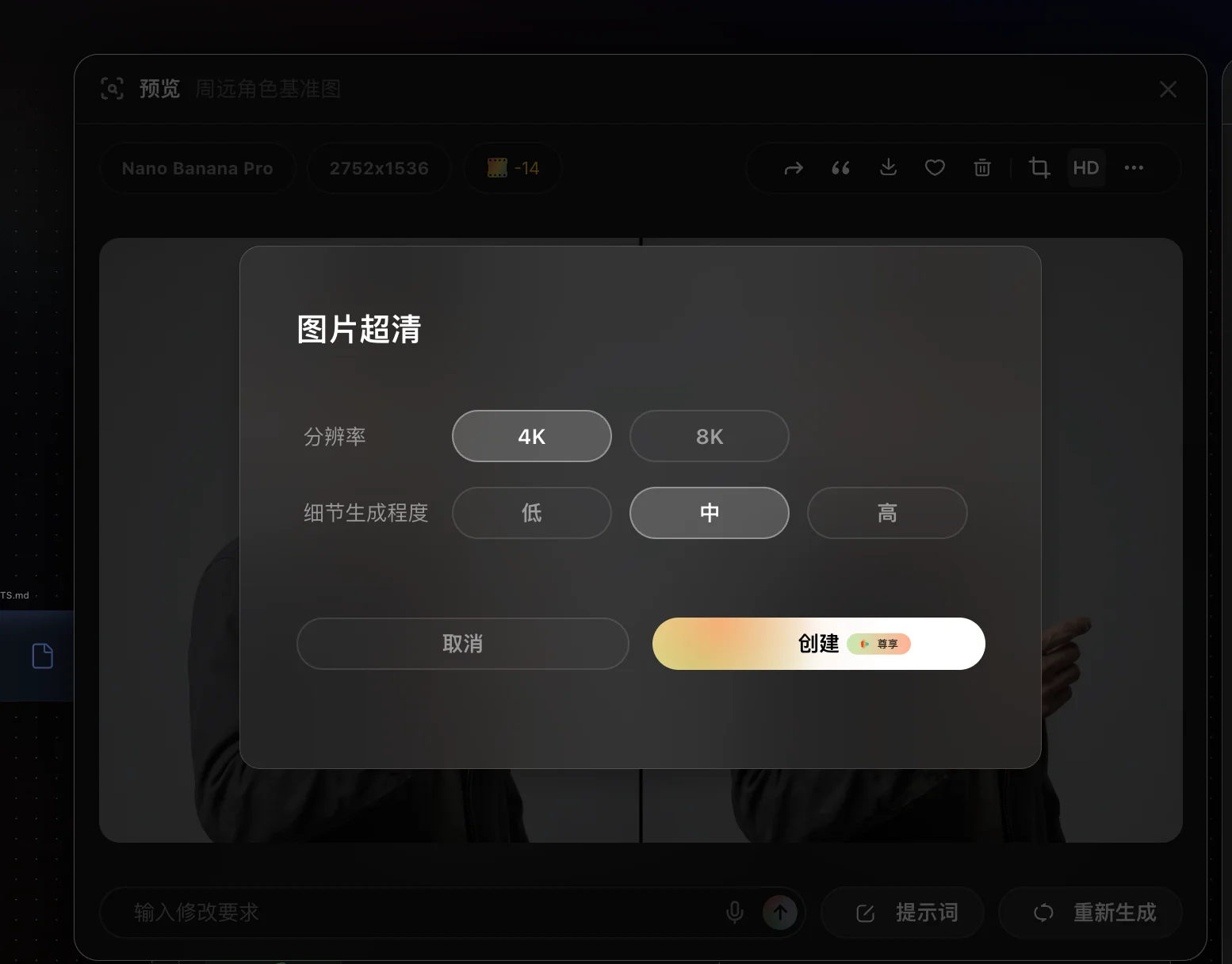
Görsel çözünürlüğünü artırır ve detaylar ekler.
- AI Upscale seçeneğine tıklayın.
- Çözünürlük ve Detay yoğunluğu (Hafif, Dengeli, Yaratıcı) seçin. Yoğunluk ne kadar yüksek olursa, yeniden oluşturulan doku o kadar belirgin olur; orijinal görsele yakın olmak istiyorsanız, hafif veya dengeli ile başlayın.
- Oluştur seçeneğine tıklayın.
Farklı bir parametre grubu denemek isterseniz, sonuç üzerinde HD'yi yeniden oluştur veya Yeniden düzenle seçeneğine tıklayın.
Arka planı kaldır
Arka planı kaldırın ve sadece ana nesneyi koruyun. Arka planı kaldır seçeneğine tıklayın, işlem tamamlandıktan sonra şeffaf arka planlı sonuç geçerli varlığa yeni versiyon olarak eklenecektir. Memnun kalmazsanız, sonuç üzerinde Arka planı yeniden kaldır seçeneğine tıklayın.
Renkleri ayarla
Tonları ve renkleri ayarlayın veya LUT uygulayın. Görsel ve video renk ayarlama panelleri aynıdır.
- Renkleri ayarla seçeneğine tıklayın.
- Temel ayarlar bölümünde şunları ayarlayın:
- Ton: Pozlama, kontrast, parlak alanlar, gölgeler, beyazlar, siyahlar.
- Renk: Sıcaklık, renk tonu, doygunluk, canlılık, genel ton.
- LUT bölümünde yerleşik stilleri seçin veya kendi
.cubedosyanızı yükleyin, ardından yoğunluğu ayarlayın. - Ayar öncesi ve sonrası etkileri karşılaştırın, onayladıktan sonra sonuç geçerli varlığa yeni versiyon olarak eklenecektir.
Bir tanesini ayarladıktan sonra, Parametreleri kopyala seçeneğine tıklayın, senkronize edilecek parametre gruplarını (ton, renk, LUT) ve hedef medyayı işaretleyerek aynı renk ayarlarını diğer görsellere veya videolara uygulayabilirsiniz. Hedefte zaten bir renk ayarı varsa, üzerine yazılıp yazılmayacağı sorulacaktır.
Izgarayı böl
Aynı anda birden fazla çekim veya karakter içeren bir ızgara görseli oluşturduğunuzda, bunu tekil görsellere ayırabilirsiniz.
- Izgarayı böl seçeneğine tıklayın.
- 2×2 ile 6×6 arasındaki ön ayarları seçin veya özel satır ve sütun sayısını (her biri 1–6 arası) belirleyin. Gerektiğinde bölme çizgisini sürükleyerek kare kenarlarına hizalayın.
- Korunacak ızgaralara tıklayın,
Shifttuşuna basılı tutarak çoklu seçim yapabilirsiniz. - Onayladıktan sonra, seçilen her ızgara yeni bir görsel varlığı olacaktır.
Kırp
Kare oranını veya aralığını ayarlayın. Kırp seçeneğine tıklayın, oranı seçin veya kenarlığı sürükleyin, Kırpmayı onayla seçeneğine tıklayın, sonuç geçerli varlığa yeni versiyon olarak eklenecektir. Serbest, orijinal, 9:16, 2:3, 3:4, 4:5, 21:9, 16:9, 3:2, 4:3, 5:4, 1:1 seçilebilir.
Döndür / Çevir
Döndür / Çevir seçeneğine tıklayın, sola veya sağa 90° döndürmeyi, yatay veya dikey çevirmeyi seçin. Baştan başlamak isterseniz, Tümünü sıfırla seçeneğine tıklayın. Onayladıktan sonra, sonuç geçerli varlığa yeni versiyon olarak eklenecektir.
Dikkat edilmesi gerekenler
- Çizim düzenleme her görsel için en fazla 100 işaretlemeye izin verir, değişiklik gereksinimleri ve yorumların toplamı 4000 karakteri geçemez. Orijinal medya silindiğinde, yeniden düzenleme yapılamaz.
- Upscale işlemi başarısız olduğunda kredi düşülmez. Daha önce upscale edilmiş bir görsel için tekrar AI Upscale seçeneğine tıklanamaz, parametreleri ayarlamak için sonuç üzerinde Yeniden düzenle seçeneğine tıklanması gerekir.
- Orijinal görsel başka bir varlığa taşındığında arka planı yeniden kaldırma işlemi yapılamaz, geçerli medyanın araç çubuğundan işlemin baştan yapılması gerekir.
- Yüklenen LUT'lar 3D
.cubedosyası olmalı ve 16 MB'ı geçmemelidir.