

เครื่องมือรูปภาพ
เครื่องมือรูปภาพใช้สำหรับจัดการรูปภาพที่สร้างขึ้นหรืออัปโหลดแล้ว
เปิดการแสดงตัวอย่างรูปภาพ เครื่องมือทั้งหมดจะอยู่บนแถบเครื่องมือด้านบน เมื่อหน้าต่างแคบ เครื่องมือบางส่วนจะถูกย้ายไปไว้ในเมนู เพิ่มเติม ที่ท้ายแถบเครื่องมือ คุณยังสามารถอ้างอิงรูปภาพนี้ในการสนทนา แล้วให้ Agent จัดการให้ได้ เช่น "ตัดพื้นหลังออกให้เหลือเฉพาะวัตถุหลักของรูปนี้" ผลลัพธ์จากการจัดการจะถูกบันทึกแยกต่างหาก โดยจะไม่เขียนทับรูปภาพต้นฉบับ หากต้องการเปลี่ยนเนื้อหาหรือสไตล์ สามารถสร้างสื่อด้วยตนเอง หรือให้ Agent สร้างใหม่
| เครื่องมือ | ใช้ทำอะไร | สมาชิกและเครดิต |
|---|---|---|
| การแก้ไขด้วยการวาด | ระบุตำแหน่งเพื่อให้โมเดลแก้ไขเนื้อหาบางส่วน | หักเครดิตตามโมเดลที่เลือก |
| AI อัปสเกล | เพิ่มความละเอียดและเติมรายละเอียด | เฉพาะสมาชิก, หักเครดิต |
| ไดคัท | ลบพื้นหลังเพื่อให้ได้ภาพวัตถุหลักที่มีพื้นหลังโปร่งใส | ฟรี |
| การปรับสี | ปรับความสว่าง สี และใช้ LUT | ฟรี |
| การแยกตารางภาพ | แยกตารางภาพออกเป็นรูปภาพเดี่ยว | ฟรี |
| การครอบตัด | เปลี่ยนสัดส่วนภาพ | ฟรี |
| การหมุน / การสะท้อน | หมุน 90° หรือพลิกภาพ | ฟรี |
การแก้ไขด้วยการวาด
ระบุตำแหน่งที่ต้องการแก้ไขบนภาพ จากนั้นใช้ข้อความอธิบายวิธีแก้ไข โดยโมเดลจะสร้างเวอร์ชันใหม่ที่แก้ไขแล้ว เหมาะสำหรับการลบวัตถุส่วนเกิน การเปลี่ยนเสื้อผ้าหรือองค์ประกอบบางส่วน และการปรับตำแหน่งวัตถุ ซึ่งเป็นการแก้ไขที่ยากจะอธิบายด้วยข้อความเพียงอย่างเดียวว่า "แก้ไขตรงไหน รักษาตรงไหนไว้"
- คลิก การแก้ไขด้วยการวาด
- เลือกเครื่องมือทำเครื่องหมายเพื่อระบุตำแหน่งที่ต้องการแก้ไข:
- จุด: ชี้ไปยังตำแหน่งที่ชัดเจน
- กรอบ: กำหนดขอบเขตสี่เหลี่ยม
- พู่กัน: ระบายพื้นที่ที่ไม่เป็นรูปร่างปกติ
- ลูกศร: แสดงทิศทางการเคลื่อนที่ หรือความสัมพันธ์ของตำแหน่งระหว่างเนื้อหาสองส่วน
- ปรับสีและความโปร่งใสเมื่อจำเป็น จุดและกรอบสามารถเพิ่มความคิดเห็นเพื่ออธิบายเฉพาะจุดนั้นว่าจะแก้ไขอย่างไร
- เขียนความต้องการในการแก้ไขสำหรับแต่ละเครื่องหมายให้ชัดเจนในกล่องป้อนข้อมูล พิมพ์
@เพื่ออ้างอิงแอสเซตในโปรเจ็กต์เป็นข้อมูลอ้างอิงได้สูงสุด 3 รายการ - ตรวจสอบโมเดลและการตั้งค่า จากนั้นส่ง
ลบเก้าอี้ในกรอบออก และเติมเต็มด้วยพื้นดินโดยรอบอย่างเป็นธรรมชาติ เปลี่ยนเสื้อกันหนาวของบุคคลเป็น @เสื้อกันหนาวอ้างอิง โดยรักษาใบหน้าของบุคคล เลนส์ และเฟอร์นิเจอร์อื่นๆ ไว้ตามเดิมดูว่าโมเดลใดรองรับการแก้ไขด้วยการวาดได้ที่ โมเดลที่รองรับ โดยดูโมเดลรูปภาพที่ระบุว่า “รองรับการแก้ไขด้วยการวาด” หากโมเดลปัจจุบันไม่รองรับ Flova จะสลับและแจ้งเตือนโดยอัตโนมัติ
หากต้องการปรับแต่งแล้วแก้ไขอีกครั้ง ให้คลิก แก้ไขอีกครั้ง บนผลลัพธ์ โดยเครื่องหมายและความต้องการในการแก้ไขก่อนหน้านี้จะยังคงอยู่
AI อัปสเกล
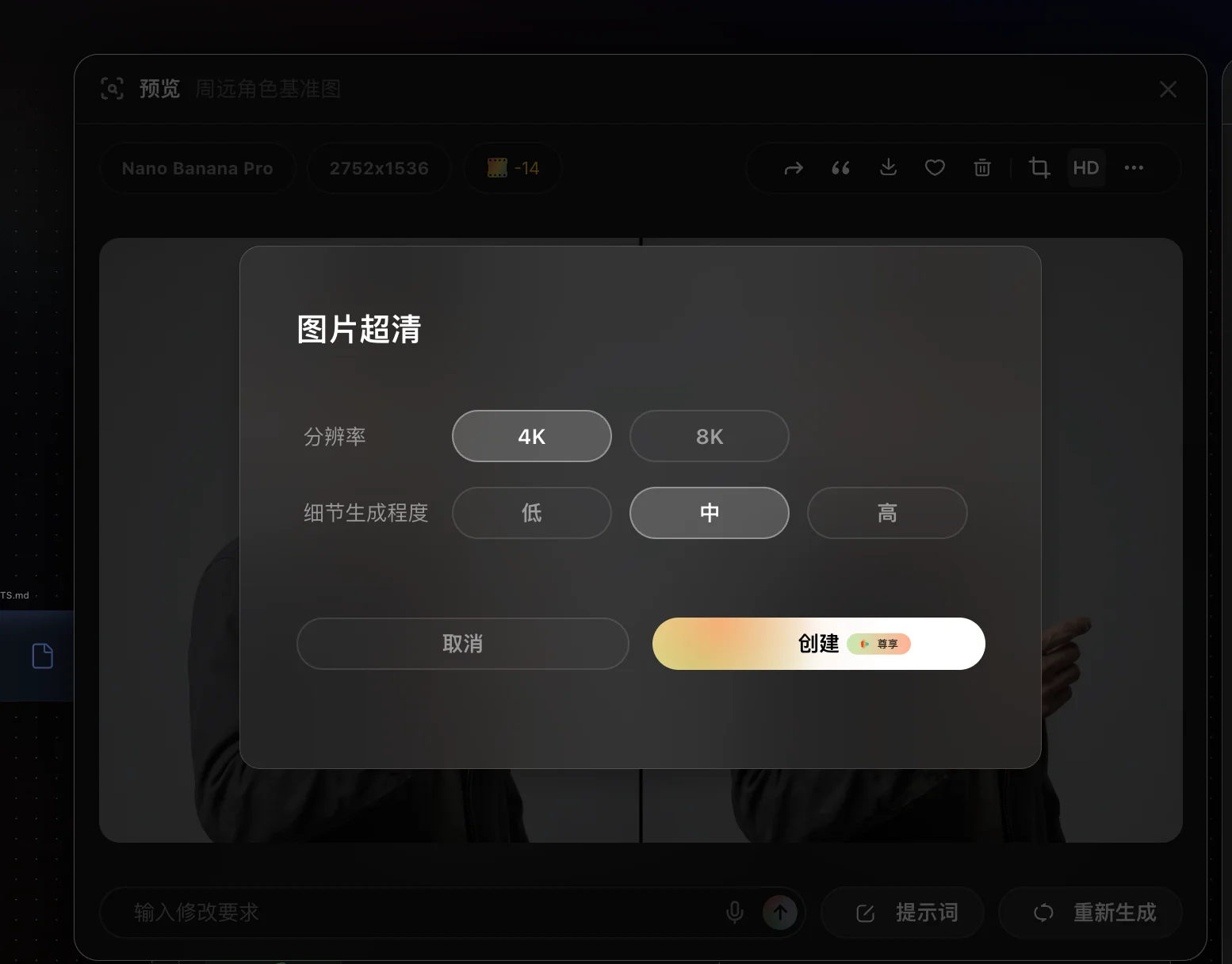
เพิ่มความละเอียดของรูปภาพและเติมรายละเอียด
- คลิก AI อัปสเกล
- เลือก ความละเอียด และ ระดับการสร้างรายละเอียด (ต่ำ, กลาง, สูง) ยิ่งระดับสูง พื้นผิวที่สร้างขึ้นใหม่จะยิ่งชัดเจน หากต้องการให้ใกล้เคียงกับรูปภาพต้นฉบับ ให้เริ่มจากระดับต่ำหรือกลาง
- คลิก สร้าง
หากต้องการเปลี่ยนพารามิเตอร์ ให้คลิก อัปสเกลอีกครั้ง หรือ แก้ไขอีกครั้ง บนผลลัพธ์
ไดคัท
ลบพื้นหลังเพื่อคงไว้เฉพาะวัตถุหลัก คลิก ไดคัท เมื่อประมวลผลเสร็จสิ้น ผลลัพธ์ที่มีพื้นหลังโปร่งใสจะถูกเพิ่มเข้าสู่แอสเซตปัจจุบันเป็นเวอร์ชันใหม่ หากไม่พอใจ ให้คลิก ไดคัทอีกครั้ง บนผลลัพธ์
การปรับสี
ปรับความสว่างและสี หรือใช้ LUT แผงการปรับสีสำหรับรูปภาพและวิดีโอจะเหมือนกัน
- คลิก การปรับสี
- ปรับแต่งใน การปรับพื้นฐาน:
- ความสว่าง: การรับแสง, คอนทราสต์, ไฮไลต์, เงา, สีขาว, สีดำ
- สี: อุณหภูมิสี, โทนสี, ความอิ่มตัว, ความสดของสี, เฉดสีโดยรวม
- เลือกสไตล์ในตัวใน LUT หรืออัปโหลดไฟล์
.cubeของคุณเอง แล้วปรับความเข้ม - เปรียบเทียบผลลัพธ์ก่อนและหลังการปรับ เมื่อยืนยันแล้ว ผลลัพธ์จะถูกเพิ่มเข้าสู่แอสเซตปัจจุบันเป็นเวอร์ชันใหม่
เมื่อปรับสีรูปภาพหนึ่งเสร็จแล้ว ให้คลิก คัดลอกพารามิเตอร์ เลือกกลุ่มพารามิเตอร์ที่ต้องการซิงค์ (ความสว่าง, สี, LUT) และแอสเซตเป้าหมาย เพื่อนำการปรับสีแบบเดียวกันไปใช้กับรูปภาพหรือวิดีโออื่นๆ หากเป้าหมายมีการปรับสีอยู่แล้ว ระบบจะถามว่าจะเขียนทับหรือไม่
การแยกตารางภาพ
เมื่อสร้างตารางภาพที่มีหลายช็อตหรือหลายตัวละครในครั้งเดียว คุณสามารถแยกออกเป็นรูปภาพเดี่ยวได้
- คลิก การแยกตารางภาพ
- เลือกค่าที่ตั้งล่วงหน้าตั้งแต่ 2×2 ถึง 6×6 หรือกำหนดจำนวนแถวและคอลัมน์เอง (1–6) ลากเส้นแบ่งเพื่อจัดให้ตรงกับขอบภาพเมื่อจำเป็น
- คลิกช่องที่ต้องการเก็บไว้ กด
Shiftค้างไว้เพื่อเลือกหลายรายการต่อเนื่อง - หลังจากยืนยัน แต่ละช่องที่เลือกจะกลายเป็นแอสเซตรูปภาพใหม่
การครอบตัด
ปรับสัดส่วนหรือขอบเขตภาพ คลิก การครอบตัด เลือกสัดส่วนหรือลากขอบเขต แล้วคลิก ยืนยันการครอบตัด ผลลัพธ์จะถูกเพิ่มเข้าสู่แอสเซตปัจจุบันเป็นเวอร์ชันใหม่ เลือกได้ระหว่าง อิสระ, ต้นฉบับ, 9:16, 2:3, 3:4, 4:5, 21:9, 16:9, 3:2, 4:3, 5:4, 1:1
การหมุน / การสะท้อน
คลิก การหมุน / การสะท้อน เลือกหมุนซ้ายหรือขวา 90°, พลิกแนวนอนหรือแนวตั้ง หากต้องการเริ่มต้นใหม่ ให้คลิก รีเซ็ตทั้งหมด หลังจากยืนยัน ผลลัพธ์จะถูกเพิ่มเข้าสู่แอสเซตปัจจุบันเป็นเวอร์ชันใหม่
ข้อควรระวัง
- การแก้ไขด้วยการวาดจำกัดเครื่องหมายสูงสุด 100 รายการต่อรูปภาพ และความต้องการในการแก้ไขรวมกับความคิดเห็นต้องไม่เกิน 4000 ตัวอักษร หากแอสเซตต้นฉบับถูกลบไปแล้ว จะไม่สามารถแก้ไขอีกครั้งได้
- หากอัปสเกลล้มเหลวจะไม่หักเครดิต รูปภาพที่อัปสเกลแล้วจะไม่สามารถคลิก AI อัปสเกล ได้อีก คุณต้องคลิก แก้ไขอีกครั้ง บนผลลัพธ์เพื่อปรับพารามิเตอร์
- หากรูปภาพต้นฉบับถูกย้ายไปยังแอสเซตอื่นแล้ว จะไม่สามารถไดคัทอีกครั้งได้ คุณต้องดำเนินการใหม่จากแถบเครื่องมือของแอสเซตปัจจุบัน
- LUT ที่อัปโหลดต้องเป็นไฟล์ 3D
.cubeขนาดไม่เกิน 16 MB