

Guia para começar
Boas-vindas à Flova, uma plataforma para criar vídeos com um Agent de IA. Descreva com suas palavras o que deseja criar ou envie um roteiro, imagens, vídeos ou arquivos de áudio como referência. O Agent planeja e realiza as próximas etapas para transformar sua ideia em um vídeo pronto.
Gere seu primeiro vídeo
Abra a Flova e descreva a cena que você gostaria de ver no campo de entrada da página inicial.
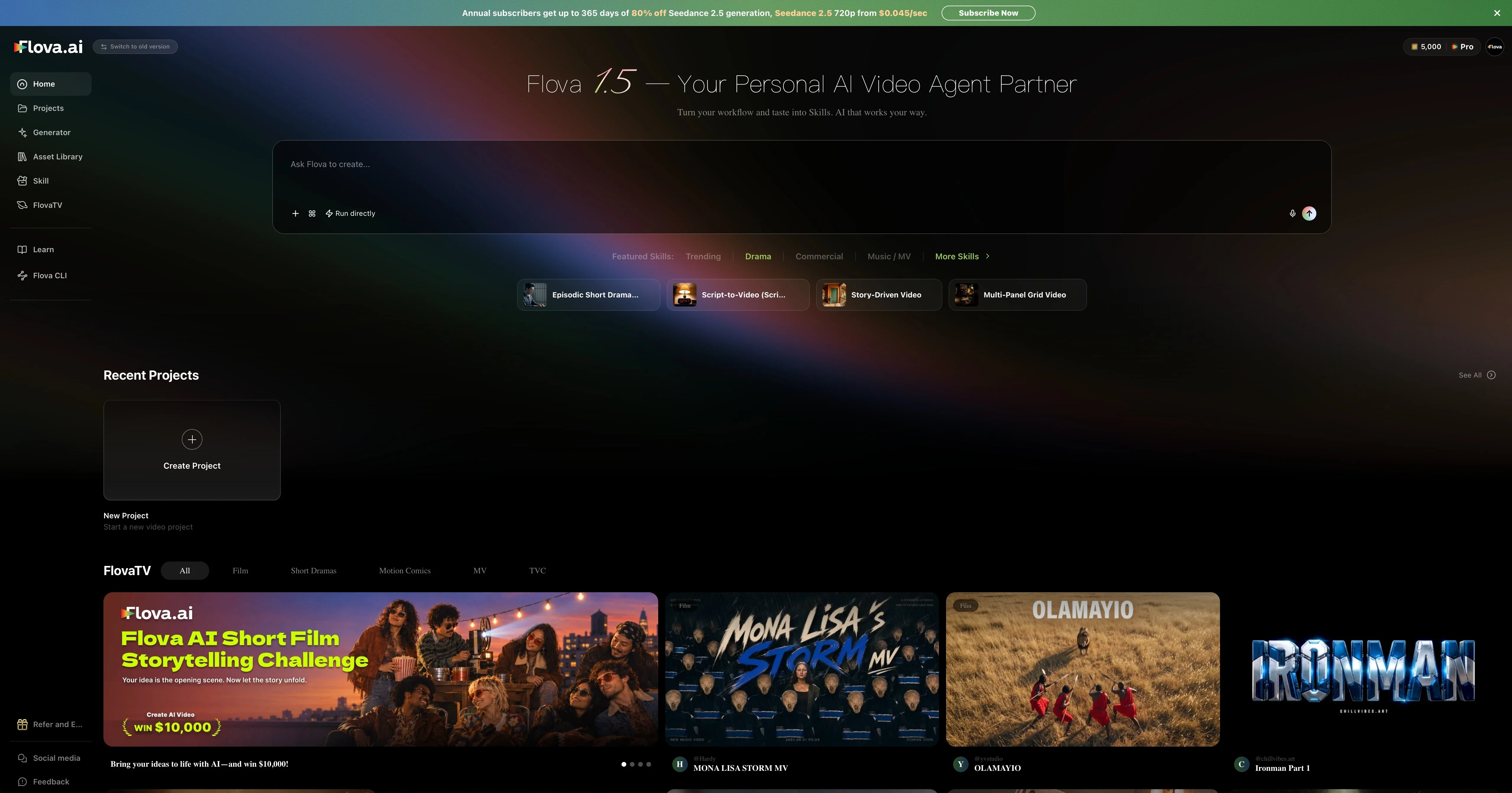
Você pode experimentar este Prompt agora.
Crie um vídeo vertical de 5 segundos. Em uma loja de conveniência tarde da noite, um gato laranja de gorro vermelho de tricô empurra um carrinho de compras minúsculo por um corredor. Acompanhe-o com a câmera em um ângulo baixo, iluminação cinematográfica aconchegante e sem falas.Depois que você enviar a mensagem, a Flova cria um projeto e o Agent começa a trabalhar. Ele pode iniciar a geração imediatamente ou pedir que você confirme antes a proporção da imagem ou a direção criativa. Responda às perguntas na página.
As etapas a seguir mostram um caminho recomendado. O Agent pode ajustá-las ao seu objetivo e às mídias que você já tem; por isso, seu projeto pode seguir outro percurso.
Quando a geração terminar, abra o resultado e dê o play.
Você criou seu primeiro vídeo.
Revise seu primeiro vídeo
Continue na mesma conversa e diga ao Agent o que você quer mudar. Pedir um conjunto claro de alterações por vez facilita a comparação dos resultados.
Mantenha o mesmo gato laranja e a loja de conveniência, mas coloque a câmera na frente do carrinho e filme na direção do gato. Faça o carrinho andar mais rápido, com as luzes do corredor passando dos dois lados.O Agent mantém o resultado original e gera uma nova versão. Assista às duas e escolha a que você prefere. Você pode continuar apontando diferenças que percebeu — por exemplo, o movimento ficou lento demais, a câmera está longe ou a cena está escura.
Adicione uma imagem de referência
Se você tem em mente um personagem, produto ou estilo visual específico, envie uma imagem acompanhada de instruções. Para o vídeo da loja de conveniência, você pode usar uma foto do seu próprio gato como referência.
- Clique em + ao lado do campo de entrada.
- Envie uma imagem ou escolha uma do projeto atual ou da biblioteca de ativos.
- Explique como usar a imagem e envie a mensagem.
Use o padrão da pelagem e o formato do corpo do gato desta imagem para gerar novamente o vídeo da loja de conveniência. Ele deve usar o mesmo gorro vermelho de tricô e empurrar um carrinho de compras minúsculo. Mantenha o estilo visual.A imagem mostra ao Agent o que observar; suas palavras explicam quais detalhes manter e o que deve acontecer depois.
Transforme a ideia em um curta
Quando gostar da direção, peça ao Agent para expandir a ideia.
Expanda esta ideia para um curta de 15 segundos. Adicione duas tomadas: o gato laranja escolhe uma lata de ração e paga no caixa. Mantenha o mesmo gato e estilo visual. Mostre primeiro o plano das tomadas e espere minha confirmação antes de gerar.O Agent cria os documentos, recursos e a edição necessários para a tarefa. Você pode confirmar a direção no chat ou abrir o conteúdo do projeto para ver o que está pronto. Quando a edição estiver montada, reproduza-a e diga ao Agent quais tomadas precisam de ajuste.
Exporte o vídeo
Quando o curta estiver pronto e tocar como você espera, clique em Exportar na parte superior do projeto. Selecione o vídeo a exportar e envie a tarefa. Você poderá baixá-lo quando a exportação terminar.
Você acabou de concluir um ciclo comum de criação na Flova: descrever uma cena, avaliar o resultado, apontar o que mudar e exportar a versão de que gostou.
Continue explorando
- Para entender os custos de geração e os benefícios da assinatura, leia Assinaturas e créditos.
- Para iniciar o próximo projeto com um método criativo já estabelecido, veja como usar e compartilhar Skills.
- Para escolher você mesmo o modelo, a proporção e as configurações, experimente a Geração rápida.
- Para organizar tomadas e ajustar som e ritmo, consulte Edição.