

이미지 도구
이미지 도구는 생성하거나 업로드한 이미지를 처리하는 데 사용됩니다.
이미지 미리보기를 열면 상단 도구 모음에 모든 도구가 있습니다. 창이 좁으면 일부 도구는 도구 모음 끝의 더보기 메뉴에 들어갑니다. 대화에서 이 이미지를 참조하여 Agent에게 처리하도록 할 수도 있습니다. 예: "이 이미지에서 피사체만 잘라 내 줘". 처리 결과는 따로 저장되며 원본 이미지는 덮어쓰이지 않습니다. 내용이나 스타일을 변경하려면 직접 소재 생성을 사용하거나 Agent에게 다시 생성하도록 하세요.
| 도구 | 기능 | 멤버십 및 크레딧 |
|---|---|---|
| 그리기 편집 | 위치를 표시하여 모델이 특정 부분을 수정하도록 합니다 | 선택한 모델에 따라 크레딧 소모 |
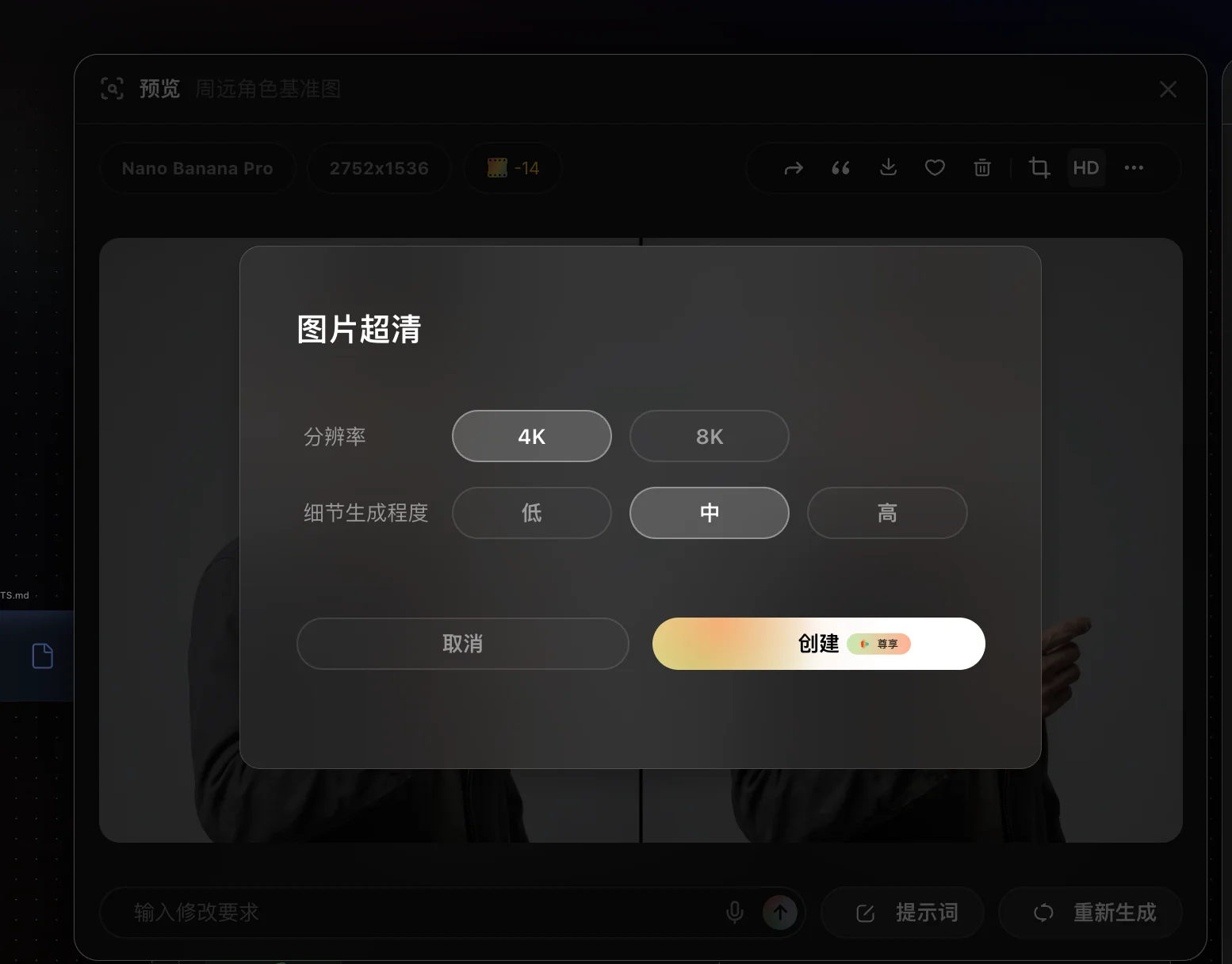
| AI Upscale | 해상도를 높이고 디테일을 보완합니다 | 멤버십 전용, 크레딧 소모 |
| 배경 제거 | 배경을 지우고 투명한 배경의 피사체를 얻습니다 | 무료 |
| 색상 조정 | 밝기, 색상을 조정하고 LUT를 적용합니다 | 무료 |
| 격자 분할 | 격자 이미지를 개별 이미지로 나눕니다 | 무료 |
| 자르기 | 화면 비율을 변경합니다 | 무료 |
| 회전 / 뒤집기 | 90° 회전하거나 뒤집습니다 | 무료 |
그리기 편집
화면에 수정할 위치를 표시한 후 텍스트로 수정 방법을 설명하면 모델이 수정된 새 버전을 생성합니다. 불필요한 물체 삭제, 의상이나 부분 요소 교체, 물체 위치 조정 등 '어디를 수정하고 어디를 유지할지' 텍스트만으로 설명하기 어려운 수정에 적합합니다.
- 그리기 편집을 클릭합니다.
- 마크업 도구를 선택하여 수정할 위치를 표시합니다:
- 점 표시: 명확한 위치를 가리킵니다.
- 영역 선택: 직사각형 범위를 지정합니다.
- 브러시: 불규칙한 영역을 칠합니다.
- 화살표: 이동 방향이나 두 요소의 위치 관계를 나타냅니다.
- 필요시 색상과 투명도를 조정합니다. 점 표시와 영역 선택은 댓글을 추가하여 해당 부분을 어떻게 수정할지 개별적으로 설명할 수 있습니다.
- 입력창에 각 표시의 수정 요구 사항을 명확히 작성합니다.
@를 입력하면 프로젝트 내의 소스를 참조로 인용할 수 있으며 최대 3개까지 가능합니다. - 모델과 설정을 확인한 후 제출합니다.
영역으로 선택한 의자를 삭제하고 주변 바닥으로 자연스럽게 채워주세요. 인물의 겉옷을 @참고겉옷 으로 교체하고, 인물의 얼굴, 카메라 앵글, 기타 가구는 그대로 유지해주세요.스케치 편집을 지원하는 모델은 지원되는 모델에서 '스케치 편집 지원'으로 표시된 이미지 모델을 확인하세요. 현재 모델이 지원하지 않을 경우 Flova가 자동으로 전환하고 안내합니다.
조정 후 다시 수정하려면 결과에서 다시 편집을 클릭하세요. 이전 표시와 수정 요구 사항이 모두 유지됩니다.
AI Upscale
이미지 해상도를 높이고 디테일을 보완합니다.
- AI Upscale을 클릭합니다.
- 해상도와 디테일 강도(낮음, 중간, 높음)를 선택합니다. 강도가 높을수록 재구성된 질감이 더 뚜렷해집니다. 원본 이미지에 가깝게 하려면 낮음이나 중간부터 시작하세요.
- 생성하기를 클릭합니다.
매개변수를 변경하려면 결과에서 HD 재생성 또는 다시 편집을 클릭하세요.
배경 제거
배경을 지우고 피사체만 남깁니다. 배경 제거를 클릭하면 처리가 완료된 후 투명 배경의 결과물이 현재 에셋에 새 버전으로 추가됩니다. 만족스럽지 않으면 결과에서 배경 다시 제거를 클릭하세요.
색상 조정
밝기와 색상을 조정하거나 LUT를 적용합니다. 이미지와 비디오의 색상 조정 패널은 동일합니다.
- 색상 조정을 클릭합니다.
- 기본 조정에서 조절합니다:
- 밝기: 노출, 대비, 하이라이트, 섀도우, 흰색, 검정.
- 색상: 색온도, 색조, 채도, 활기, 전체 색조.
- LUT에서 내장된 스타일을 선택하거나 자신의
.cube파일을 업로드한 다음 강도를 조절합니다. - 조정 전후의 효과를 비교하고 확인하면 결과가 현재 에셋에 새 버전으로 추가됩니다.
하나를 조정한 후 매개변수 복사를 클릭하고 동기화할 매개변수 그룹(밝기, 색상, LUT)과 대상 소스를 선택하면 동일한 색상 조정을 다른 이미지나 비디오에 적용할 수 있습니다. 대상에 이미 색상 조정이 적용된 경우 먼저 덮어쓸지 묻습니다.
격자 분할
여러 개의 스토리보드나 캐릭터가 포함된 격자 이미지를 한 번에 생성했을 때 개별 이미지로 나눌 수 있습니다.
- 격자 분할을 클릭합니다.
- 2×2에서 6×6의 사전 설정을 선택하거나 행과 열 수를 사용자 지정(각 1–6)합니다. 필요시 구분선을 드래그하여 화면 가장자리에 맞춥니다.
- 유지할 격자를 클릭하며,
Shift키를 누른 채 클릭하면 연속으로 선택할 수 있습니다. - 확인 후 선택한 각 격자는 새로운 이미지 에셋이 됩니다.
자르기
화면 비율이나 범위를 조정합니다. 자르기를 클릭하고 비율을 선택하거나 테두리를 드래그한 다음 자르기 확인을 클릭하면 결과가 현재 에셋에 새 버전으로 추가됩니다. 자유, 원본, 9:16, 2:3, 3:4, 4:5, 21:9, 16:9, 3:2, 4:3, 5:4, 1:1을 선택할 수 있습니다.
회전 / 뒤집기
회전 / 뒤집기를 클릭하여 왼쪽이나 오른쪽으로 90° 회전하거나 수평 또는 수직으로 뒤집습니다. 처음부터 다시 시작하려면 모두 초기화를 클릭하세요. 확인 후 결과는 현재 에셋에 새 버전으로 추가됩니다.
주의 사항
- 그리기 편집은 이미지당 최대 100개의 마크업이 가능하며 수정 요구 사항과 댓글은 합쳐서 4000자를 초과할 수 없습니다. 원본 소스가 삭제된 경우 다시 편집할 수 없습니다.
- HD 재생성 실패 시 크레딧은 차감되지 않습니다. 이미 AI Upscale을 적용한 이미지는 AI Upscale을 다시 클릭할 수 없으며 결과에서 다시 편집을 클릭하여 매개변수를 조정해야 합니다.
- 원본 이미지가 다른 에셋으로 이동된 경우 배경 다시 제거를 할 수 없으며 현재 소스의 도구 모음에서 다시 작업해야 합니다.
- 업로드하는 LUT는 3D
.cube파일이어야 하며 16 MB를 초과할 수 없습니다.