

画像ツール
画像ツールは生成またはアップロードされた画像の処理に使用します。
画像プレビューを開くと、すべてのツールが上部のツールバーにあります。ウィンドウが狭い場合、一部のツールはツールバー末尾のもっとメニューにまとめられます。チャットでこの画像を引用して、Agent に処理させることもできます。例:「この画像の被写体を切り抜いて」。処理結果は新しく保存され、元の画像は上書きされません。内容やスタイルを変更したい場合は、手動で素材を生成するか、Agent に再生成させてください。
| ツール | 用途 | メンバーとクレジット |
|---|---|---|
| 落書き編集 | 位置をマークし、モデルに部分的な内容を変更させる | 選択したモデルに応じてクレジットを消費 |
| AI 超解像 | 解像度を上げ、ディテールを補う | メンバー限定、クレジットを消費 |
| 背景切り抜き | 背景を削除し、透明な背景の被写体を取得する | 無料 |
| 色調補正 | 明暗や色を調整し、LUTを適用する | 無料 |
| グリッド分割 | グリッド画像を単一の画像に分割する | 無料 |
| クロップ | 画面の縦横比を変更する | 無料 |
| 回転 / 反転 | 90°回転または反転する | 無料 |
落書き編集
画面上の変更したい位置をマークし、テキストでどのように変更するかを説明すると、モデルが変更後の新しいバージョンを生成します。余分なオブジェクトの削除、服装や部分的な要素の置き換え、オブジェクトの位置調整など、「どこを変更し、どこを残すか」をテキストだけで説明するのが難しい変更に適しています。
- 落書き編集 をクリックします。
- マークツールを選択し、変更する位置をマークします:
- ポイントマーク: 明確な位置を指します。
- 矩形選択: 矩形範囲を指定します。
- ブラシ: 不規則な領域を塗りつぶします。
- 矢印: 移動方向や2つの内容の位置関係を示します。
- 必要に応じて色と透明度を調整します。ポイントマークと矩形選択にはコメントを追加し、その部分をどう変更するか個別に説明できます。
- 入力ボックスに各マークの変更要件を明確に記入します。
@を入力すると、プロジェクト内の素材/メディアを参考として最大 3 つまで引用できます。 - モデルと設定を確認して送信します。
選択したスツールを削除し、周囲の地面で自然に補完します。人物のジャケットを @参考ジャケット に置き換え、人物の顔、カメラの画角、その他の家具はそのままにします。落書き編集に対応しているモデルは、サポートされるモデルで「落書き編集をサポート」と記載された画像モデルを確認してください。現在のモデルがサポートしていない場合、Flova は自動的に切り替えて通知します。
調整してもう一度変更したい場合は、結果の上で再編集 をクリックすると、以前のマークと変更要件が保持されます。
AI 超解像
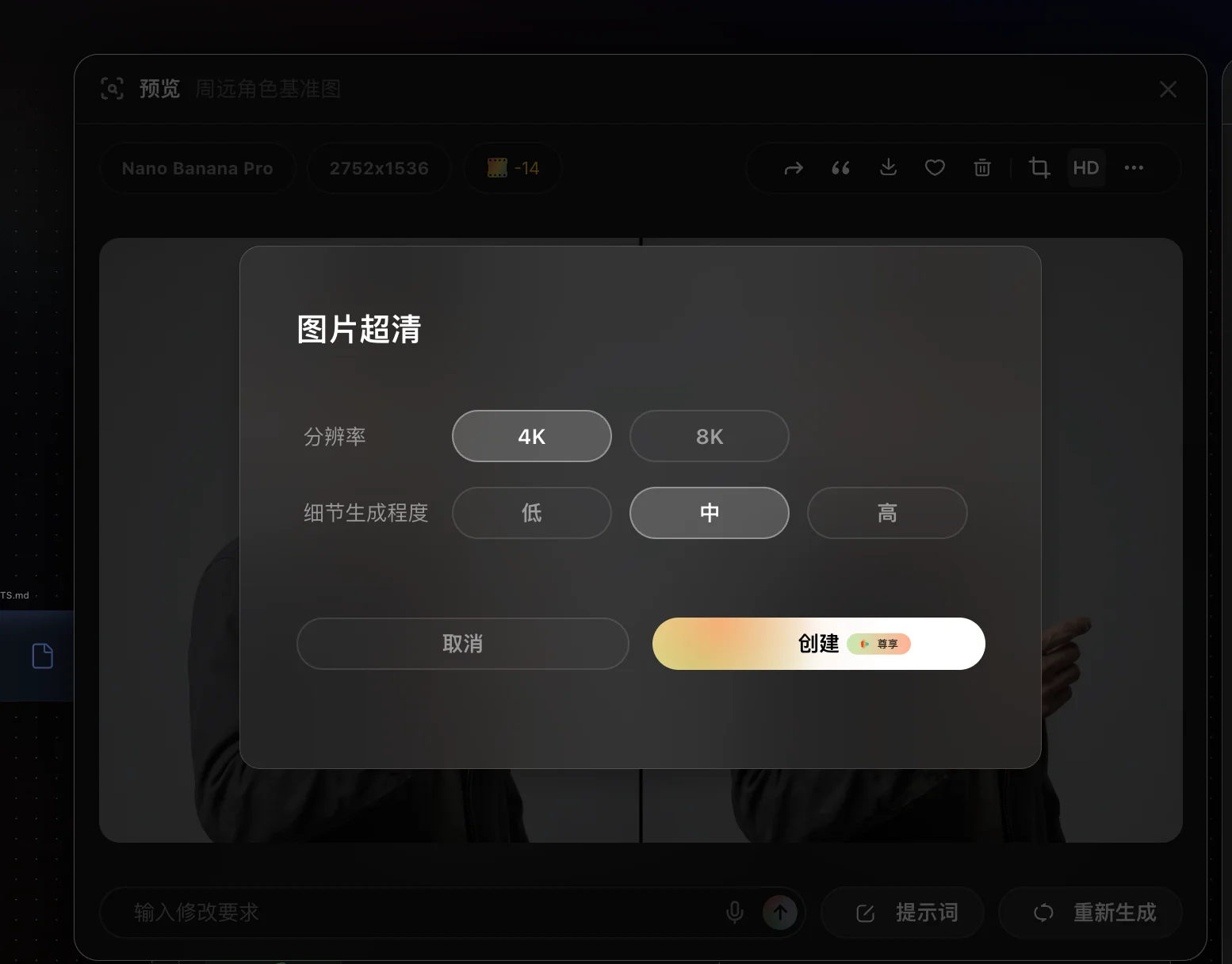
画像の解像度を上げ、ディテールを補います。
- AI 超解像 をクリックします。
- 解像度 とディテール生成度 (低、中、高)を選択します。程度が高いほど、再構築されるテクスチャがはっきりします。元の画像に近づけたい場合は、低または中から始めてください。
- 生成 をクリックします。
パラメータの組み合わせを変更したい場合は、結果の上で再超解像 または再編集 をクリックします。
背景切り抜き
背景を削除し、被写体のみを残します。背景切り抜き をクリックすると、処理完了後、透明な背景の結果が新しいバージョンとして現在のアセットに追加されます。満足できない場合は、結果の上で再切り抜き をクリックします。
色調補正
明暗や色を調整したり、LUTを適用したりします。画像とビデオの色調補正パネルは同じです。
- 色調補正 をクリックします。
- 基本調整 で以下を調整します:
- 明暗: 露出、コントラスト、ハイライト、シャドウ、白レベル、黒レベル。
- カラー: 色温度、色合い、彩度、自然な彩度、全体の色相。
- LUT で組み込みのスタイルを選択するか、独自の
.cubeファイルをアップロードして強度を調整します。 - 調整前後の効果を比較し、確認後、結果が新しいバージョンとして現在のアセットに追加されます。
1枚調整した後、パラメータをコピー をクリックし、同期するパラメータグループ(明暗、カラー、LUT)とターゲットの素材/メディアにチェックを入れると、同じ色調補正を他の画像やビデオに適用できます。ターゲットにすでに色調補正がある場合は、上書きするかどうかを先に尋ねられます。
グリッド分割
複数のカットやキャラクターが含まれるグリッド画像が一度に生成された場合、1枚ずつの画像に分割できます。
- グリッド分割 をクリックします。
- 2×2 から 6×6 のプリセットを選択するか、行数と列数をカスタマイズします(各 1–6)。必要に応じて区切り線をドラッグし、画面の端に合わせます。
- 残したいマス目をクリックします。
Shiftを押したままにすると連続して選択できます。 - 確認後、選択した各マス目が新しい画像アセットになります。
クロップ
画面の縦横比や範囲を調整します。クロップ をクリックし、比率を選択するか境界線をドラッグして、クロップの確認 をクリックすると、結果が新しいバージョンとして現在のアセットに追加されます。自由、オリジナル、9:16、2:3、3:4、4:5、21:9、16:9、3:2、4:3、5:4、1:1 が選択可能です。
回転 / 反転
回転 / 反転 をクリックし、左または右に 90° 回転、水平または垂直に反転を選択します。最初からやり直す場合は、すべてリセット をクリックします。確認後、結果が新しいバージョンとして現在のアセットに追加されます。
注意事項
- 落書き編集は画像1枚につき最大 100 個のマークまで可能で、変更要件とコメントの合計は 4000 文字以内です。元の素材/メディアが削除されている場合、再編集はできません。
- 超解像に失敗した場合、クレジットは消費されません。すでに超解像済みの画像で再度AI 超解像 をクリックすることはできません。結果の上で再編集 をクリックしてパラメータを調整する必要があります。
- 元の画像が他のアセットに移動されている場合、再切り抜きはできません。現在の素材/メディアのツールバーから再度操作する必要があります。
- アップロードする LUT は 3D
.cubeファイルである必要があり、サイズは 16 MB 以下である必要があります。