

Strumenti immagine
Gli strumenti immagine servono a elaborare le immagini già generate o caricate.
Aprendo l'anteprima dell'immagine, tutti gli strumenti si trovano nella barra degli strumenti in alto; quando la finestra è stretta, alcuni strumenti vengono raccolti nel menu Altro alla fine della barra. Puoi anche fare riferimento a questa immagine nella chat e chiedere all'Agent di elaborarla, ad esempio "Scontorna il soggetto di questa immagine". I risultati dell'elaborazione vengono salvati a parte e l'immagine originale non verrà sovrascritta. Per cambiare contenuto o stile, puoi generare media manualmente oppure chiedere all'Agent di generare di nuovo.
| Strumento | A cosa serve | Abbonamento e crediti |
|---|---|---|
| Modifica disegno | Contrassegna le posizioni per far modificare al modello contenuti locali | Consuma crediti in base al modello scelto |
| Upscaling AI | Migliora la risoluzione e aggiunge dettagli | Solo per abbonati, consuma crediti |
| Ritaglio | Rimuove lo sfondo, restituendo il soggetto su sfondo trasparente | Gratuito |
| Regolazione colore | Regola luminosità e colori, e applica LUT | Gratuito |
| Divisione griglia | Divide un'immagine a griglia in singole immagini | Gratuito |
| Ritaglia | Modifica le proporzioni dell'immagine | Gratuito |
| Ruota / Specchia | Ruota di 90° o specchia | Gratuito |
Modifica disegno
Contrassegna le aree da modificare sull'immagine e spiega a parole come modificarle; il modello genererà una nuova versione modificata. È adatto a rimozioni di oggetti superflui, sostituzioni di vestiti o elementi locali, o regolazioni della posizione di un oggetto, tutte modifiche difficili da spiegare solo a parole (es. "cosa modificare e cosa mantenere").
- Fai clic su Modifica disegno.
- Scegli uno strumento di annotazione e contrassegna le aree da modificare:
- Punto: Indica una posizione specifica.
- Riquadro: Specifica un'area rettangolare.
- Pennello: Disegna un'area irregolare.
- Freccia: Indica una direzione di movimento o una relazione spaziale tra due contenuti.
- Se necessario, regola colore e opacità. Ai punti e ai riquadri è possibile aggiungere commenti per spiegare singolarmente come modificarli.
- Spiega chiaramente le richieste di modifica per ciascuna annotazione nel campo di inserimento. Digitando
@puoi citare i materiali del progetto come riferimento, fino a un massimo di 3. - Controlla il modello e le impostazioni, quindi invia.
Rimuovi lo sgabello nel riquadro, completando l'area in modo naturale con il pavimento circostante; sostituisci la giacca del personaggio con @giacca di riferimento, mantenendo invariati il viso del personaggio, l'inquadratura e gli altri mobili.Per sapere quali modelli supportano la modifica con scarabocchio, consulta i modelli di immagine contrassegnati con «Supporta la modifica con scarabocchio» in Modelli supportati. Quando il modello corrente non lo supporta, Flova lo cambierà automaticamente e ti avviserà.
Se desideri modificare di nuovo l'immagine, fai clic su Modifica di nuovo sul risultato: le annotazioni e le richieste di modifica precedenti verranno mantenute.
Upscaling AI
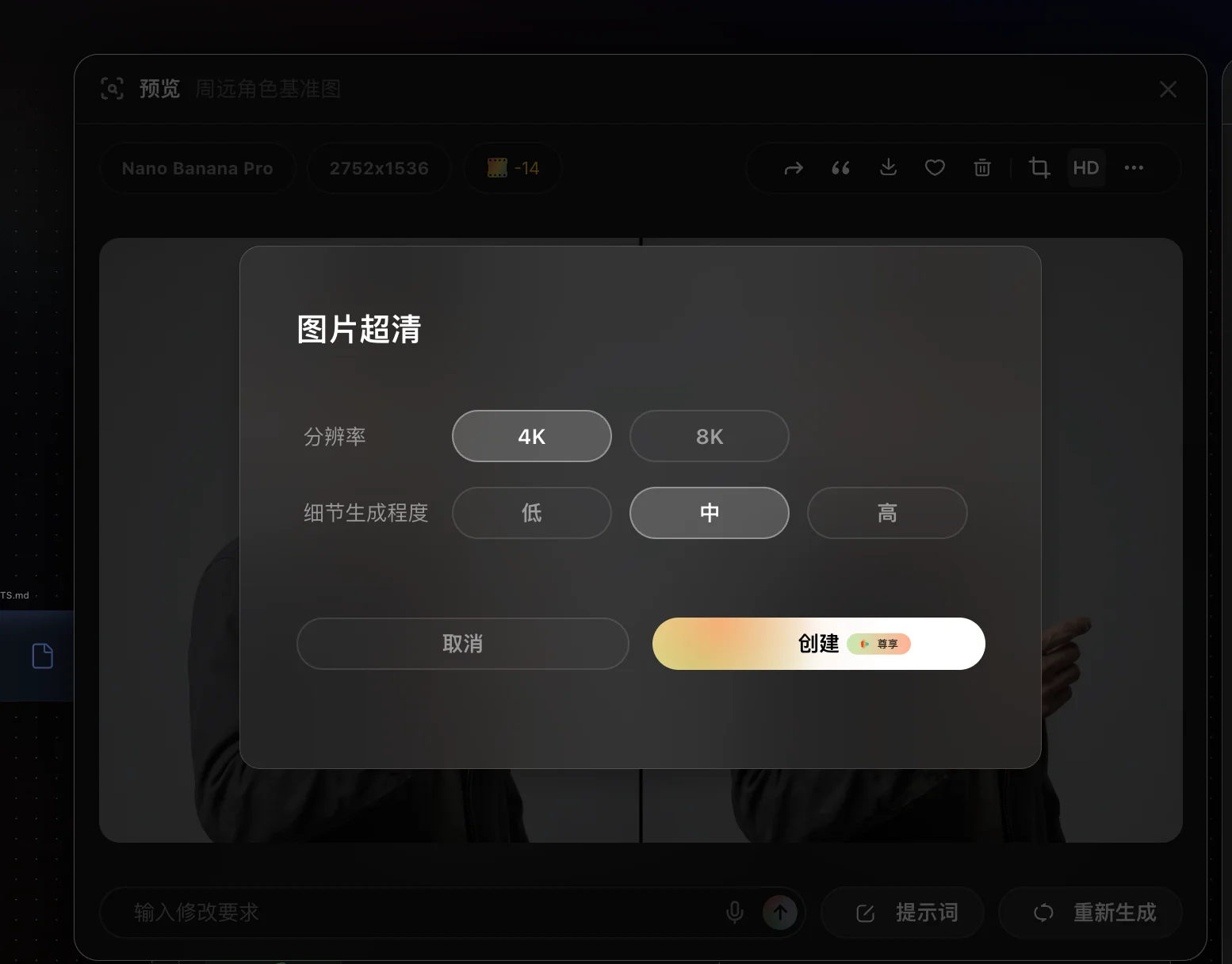
Migliora la risoluzione dell'immagine e aggiunge dettagli.
- Fai clic su Upscaling AI.
- Scegli la Risoluzione e il Livello di dettaglio (Basso, Medio, Alto). Più alto è il livello, più evidenti saranno le texture ricostruite; per rimanere fedeli all'immagine originale, inizia da Basso o Medio.
- Fai clic su Genera.
Se desideri cambiare i parametri, fai clic su Upscaling di nuovo o Modifica di nuovo sul risultato.
Ritaglio
Rimuove lo sfondo, conservando solo il soggetto. Fai clic su Ritaglio; al termine dell'elaborazione, il risultato su sfondo trasparente verrà aggiunto alle risorse correnti come nuova versione. Se non sei soddisfatto, fai clic su Ritaglia di nuovo sul risultato.
Regolazione colore
Regola luminosità, colore o applica LUT. Il pannello di regolazione del colore è lo stesso per immagini e video.
- Fai clic su Regolazione colore.
- Nelle Regolazioni di base, regola:
- Luminosità: Esposizione, Contrasto, Luci, Ombre, Bianchi, Neri.
- Colore: Temperatura, Tinta, Saturazione, Vividezza, Tonalità globale.
- In LUT, scegli uno stile integrato, oppure carica il tuo file
.cubee regolane l'intensità. - Confronta l'effetto prima e dopo le regolazioni. Dopo aver confermato, il risultato verrà aggiunto alle risorse correnti come nuova versione.
Dopo aver regolato un'immagine, fai clic su Copia parametri, seleziona i gruppi di parametri da sincronizzare (Luminosità, Colore, LUT) e il materiale di destinazione, e la stessa regolazione del colore verrà applicata ad altre immagini o video. Se la destinazione ha già delle regolazioni del colore, ti verrà chiesto prima se desideri sovrascriverle.
Divisione griglia
Quando si genera un'immagine a griglia contenente più inquadrature o personaggi in una volta sola, può essere divisa in singole immagini.
- Fai clic su Divisione griglia.
- Seleziona i preset da 2×2 a 6×6, oppure personalizza il numero di righe e colonne (da 1 a 6 ciascuna). Trascina le linee di divisione per allinearle ai bordi dell'immagine se necessario.
- Fai clic sui riquadri da mantenere; tieni premuto
Shiftper selezionarne più di uno. - Dopo la conferma, ciascun riquadro selezionato diventerà una nuova risorsa immagine.
Ritaglia
Regola le proporzioni o i bordi dell'immagine. Fai clic su Ritaglia, seleziona le proporzioni o trascina il bordo, e fai clic su Conferma ritaglio; il risultato verrà aggiunto alle risorse correnti come nuova versione. Le opzioni includono Libero, Originale, 9:16, 2:3, 3:4, 4:5, 21:9, 16:9, 3:2, 4:3, 5:4, 1:1.
Ruota / Specchia
Fai clic su Ruota / Specchia, quindi scegli di ruotare a sinistra o a destra di 90°, di capovolgere orizzontalmente o verticalmente. Se vuoi ricominciare da capo, fai clic su Reimposta tutto. Dopo la conferma, il risultato verrà aggiunto alle risorse correnti come nuova versione.
Note
- In Modifica disegno è consentito un massimo di 100 annotazioni per immagine, e il totale dei caratteri per richieste di modifica e commenti non deve superare 4000. Se il materiale originale è stato eliminato, non sarà possibile modificarlo di nuovo.
- L'Upscaling fallito non consuma crediti. Le immagini già ottimizzate non possono essere sottoposte nuovamente a Upscaling AI; per regolare i parametri, è necessario fare clic su Modifica di nuovo sul risultato.
- Se l'immagine originale è già stata spostata in altre risorse, non sarà possibile eseguire di nuovo il ritaglio; occorre ripartire dalla barra degli strumenti del materiale corrente.
- Le LUT caricate devono essere file
.cube3D e non devono superare i 16 MB.
Funzionalità correlate
- Strumenti video: elabora video o esporta fotogrammi statici da essi.
- Montaggi: inserisci le immagini elaborate nella timeline e montale in un filmato.
- Modelli supportati: verifica le funzionalità di modifica supportate da ciascun modello.
- Abbonamento e crediti: scopri i vantaggi dell'abbonamento e le regole sui crediti.