

Alat Gambar
Alat gambar digunakan untuk memproses gambar yang sudah dihasilkan atau diunggah.
Buka pratinjau gambar, semua alat berada di bilah alat atas; jika jendela sempit, sebagian alat akan dipindahkan ke menu Lainnya di ujung bilah alat. Anda juga dapat merujuk gambar ini dalam percakapan dan meminta Agent memprosesnya, misalnya "Pisahkan subjek dari gambar ini". Hasil pemrosesan disimpan secara terpisah, gambar asli tidak akan ditimpa. Untuk mengubah konten atau gaya, Anda dapat membuat media secara manual, atau meminta Agent untuk menghasilkan ulang.
| Alat | Fungsi | Berlangganan dan kredit |
|---|---|---|
| Edit coretan | Tandai lokasi, biarkan model mengubah konten lokal | Mengonsumsi kredit sesuai model yang dipilih |
| AI Upscale | Tingkatkan resolusi, tambahkan detail | Hanya Berlangganan, mengonsumsi kredit |
| Hapus latar belakang | Hapus latar belakang, dapatkan subjek dengan latar transparan | Gratis |
| Sesuaikan warna | Sesuaikan terang gelap, warna, terapkan LUT | Gratis |
| Pisahkan kisi | Pisahkan gambar kisi menjadi gambar tunggal | Gratis |
| Pemotongan | Ubah rasio aspek gambar | Gratis |
| Putar / Balik | Putar 90° atau balikkan | Gratis |
Edit coretan
Tandai lokasi yang akan diubah di layar, lalu gunakan teks untuk menjelaskan cara mengubahnya, dan model akan membuat versi baru yang telah dimodifikasi. Cocok untuk menghapus objek berlebih, mengganti pakaian atau elemen lokal, serta menyesuaikan posisi objek yang modifikasinya sulit dijelaskan hanya dengan kata-kata "apa yang diubah, apa yang dipertahankan".
- Klik Edit coretan.
- Pilih alat penanda untuk menandai lokasi modifikasi:
- Penanda titik: Menunjuk ke lokasi tertentu.
- Pilihan kotak: Menentukan rentang persegi panjang.
- Kuas: Mewarnai area tidak beraturan.
- Panah: Menunjukkan arah pergerakan, atau hubungan posisi dua konten.
- Sesuaikan warna dan transparansi bila perlu. Penanda titik dan pilihan kotak dapat ditambahkan komentar untuk menjelaskan modifikasi bagian tersebut secara spesifik.
- Tulis persyaratan modifikasi dengan jelas untuk setiap penanda di kotak input. Ketik
@untuk merujuk ke media di dalam proyek sebagai referensi, maksimal 3. - Periksa model dan pengaturan lalu kirimkan.
Hapus bangku yang dipilih dengan kotak, isi secara alami dengan lantai di sekitarnya; ganti jaket karakter dengan @jaket referensi, biarkan wajah karakter, sudut kamera, dan perabotan lain tidak berubah.Untuk melihat model yang mendukung edit coretan, lihat model gambar bertanda “Mendukung edit coretan” di Model yang didukung. Saat model saat ini tidak didukung, Flova akan secara otomatis beralih dan memberikan permintaan.
Jika ingin menyesuaikan lalu mengedit lagi, klik Edit ulang pada hasil, penanda dan persyaratan modifikasi sebelumnya akan dipertahankan.
AI Upscale
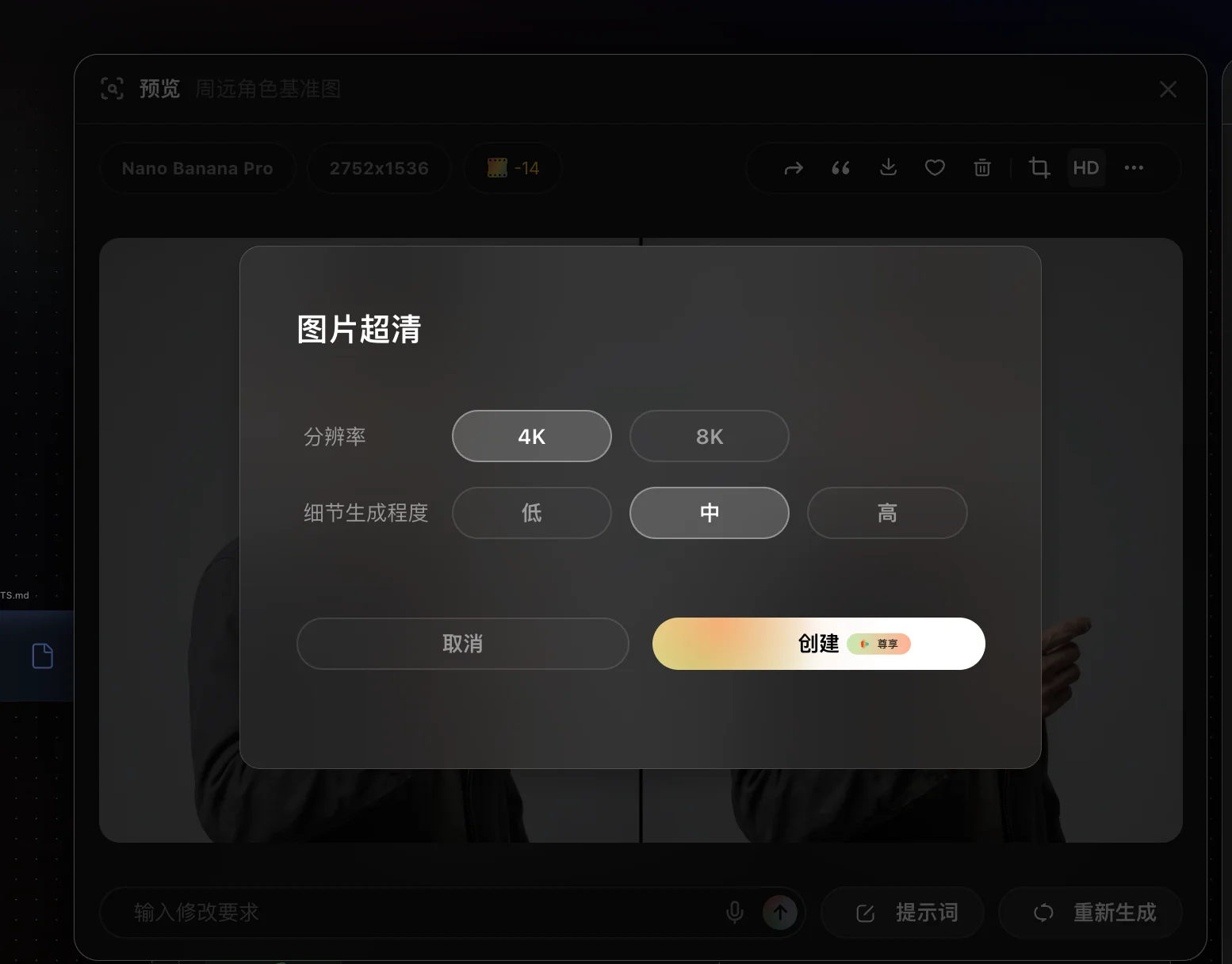
Tingkatkan resolusi gambar, dan tambahkan detail.
- Klik AI Upscale.
- Pilih Resolusi dan Kekuatan detail (Rendah, Sedang, Tinggi). Semakin tinggi tingkatannya, semakin jelas tekstur yang dibangun ulang; jika ingin mirip dengan gambar asli, mulai dari Rendah atau Sedang.
- Klik Buat.
Jika ingin mengubah kelompok parameter, klik Buat ulang HD atau Edit ulang pada hasil.
Hapus latar belakang
Hapus latar belakang, simpan hanya subjeknya. Klik Hapus latar belakang, setelah pemrosesan selesai, hasil dengan latar transparan akan ditambahkan ke aset saat ini sebagai versi baru. Jika tidak puas, klik Hapus latar belakang lagi pada hasil.
Sesuaikan warna
Sesuaikan terang gelap dan warna, atau terapkan LUT. Panel penyesuaian warna untuk gambar dan video adalah sama.
- Klik Sesuaikan warna.
- Di Penyesuaian dasar sesuaikan:
- Terang gelap: Eksposur, Kontras, Sorotan, Bayangan, Putih, Hitam.
- Warna: Suhu warna, Corak, Saturasi, Saturasi alami, Rona global.
- Di LUT pilih gaya bawaan, atau unggah file
.cubeAnda sendiri, lalu sesuaikan kekuatannya. - Bandingkan efek sebelum dan sesudah penyesuaian, setelah dikonfirmasi hasilnya akan ditambahkan ke aset saat ini sebagai versi baru.
Setelah menyesuaikan satu, klik Salin parameter, centang grup parameter yang akan disinkronkan (Terang gelap, Warna, LUT) dan media target, untuk menerapkan penyesuaian warna yang sama pada gambar atau video lain. Jika target sudah memiliki penyesuaian warna, Anda akan ditanya terlebih dahulu apakah akan menimpanya.
Pisahkan kisi
Saat gambar kisi yang berisi beberapa papan cerita atau karakter dihasilkan sekaligus, itu dapat dipisahkan menjadi gambar tunggal.
- Klik Pisahkan kisi.
- Pilih prasetel 2×2 hingga 6×6, atau sesuaikan jumlah baris dan kolom (masing-masing 1–6). Jika perlu seret garis pemisah, sejajarkan dengan tepi gambar.
- Klik kotak yang ingin dipertahankan, tahan
Shiftuntuk memilih beberapa secara berurutan. - Setelah dikonfirmasi, setiap kotak yang dipilih akan menjadi aset gambar baru.
Pemotongan
Sesuaikan rasio aspek atau rentang gambar. Klik Pemotongan, pilih rasio atau seret batas, klik Pangkas, hasil akan ditambahkan ke aset saat ini sebagai versi baru. Pilihan yang tersedia adalah Bebas, Asli, 9:16, 2:3, 3:4, 4:5, 21:9, 16:9, 3:2, 4:3, 5:4, 1:1.
Putar / Balik
Klik Putar / Balik, pilih putar 90° ke kiri atau kanan, balik horizontal atau vertikal. Jika ingin mengulang dari awal, klik Atur ulang semua. Setelah dikonfirmasi, hasil akan ditambahkan ke aset saat ini sebagai versi baru.
Catatan
- Edit coretan maksimal 100 penanda per gambar, dengan total persyaratan modifikasi dan komentar tidak lebih dari 4000 karakter. Jika media asli telah dihapus, Anda tidak dapat mengedit ulang.
- AI Upscale yang gagal tidak memotong kredit. Gambar yang sudah di-upscale tidak dapat diklik AI Upscale lagi, Anda perlu mengklik Edit ulang pada hasil untuk menyesuaikan parameter.
- Jika gambar asli telah dipindahkan ke aset lain, Anda tidak dapat menghapus latar belakang lagi, Anda harus mengulanginya dari bilah alat media saat ini.
- LUT yang diunggah harus berupa file 3D
.cube, tidak lebih dari 16 MB.