

Outils d'image
Les outils d'image servent à traiter les images générées ou téléchargées.
Ouvrez l'aperçu de l'image, tous les outils se trouvent dans la barre d'outils supérieure ; lorsque la fenêtre est étroite, certains outils sont regroupés dans le menu Plus à la fin de la barre d'outils. Vous pouvez aussi référencer cette image dans la conversation pour que l'Agent la traite, par exemple « Détoure le sujet principal de cette image ». Le résultat du traitement est enregistré séparément, l'image originale ne sera pas écrasée. Pour changer de contenu ou de style, vous pouvez générer des médias manuellement ou demander à l'Agent de générer à nouveau.
| Outil | À quoi ça sert | Abonné et crédits |
|---|---|---|
| Édition Inpainting | Marquer l'emplacement et laisser le modèle modifier le contenu localement | Consomme des crédits selon le modèle sélectionné |
| Upscaling IA | Augmenter la résolution, ajouter des détails | Abonnés uniquement, consomme des crédits |
| Détourage | Supprimer l'arrière-plan pour obtenir un sujet sur fond transparent | Gratuit |
| Étalonnage des couleurs | Ajuster la luminosité, les couleurs, appliquer une LUT | Gratuit |
| Découpage de grille | Séparer une image en grille en images individuelles | Gratuit |
| Recadrage | Modifier le ratio d'aspect | Gratuit |
| Rotation / Miroir | Faire pivoter de 90° ou inverser | Gratuit |
Édition Inpainting
Marquez l'emplacement à modifier sur l'image, puis décrivez par texte comment le modifier. Le modèle générera une nouvelle version modifiée. Idéal pour supprimer des objets indésirables, remplacer des vêtements ou des éléments locaux, ou ajuster la position d'objets – des modifications où il est difficile d'expliquer uniquement par texte « ce qu'il faut modifier et ce qu'il faut conserver ».
- Cliquez sur Édition Inpainting.
- Sélectionnez un outil de marquage pour indiquer l'emplacement à modifier :
- Marqueur de point : Pointe vers un emplacement spécifique.
- Sélection rectangulaire : Définit une zone rectangulaire.
- Pinceau : Peint une zone irrégulière.
- Flèche : Indique la direction du mouvement, ou la relation spatiale entre deux éléments.
- Ajustez la couleur et l'opacité si nécessaire. Les marqueurs de point et les sélections rectangulaires permettent d'ajouter des commentaires pour expliquer spécifiquement comment modifier cet endroit.
- Dans le champ de saisie, décrivez clairement les exigences de modification pour chaque marqueur. Tapez
@pour référencer des médias du projet comme référence (jusqu'à 3). - Vérifiez le modèle et les paramètres, puis soumettez.
Supprimez le tabouret encadré et remplissez naturellement avec le sol environnant ; remplacez la veste du personnage par @Veste de référence, tout en gardant le visage du personnage, l'angle de caméra et les autres meubles intacts.Pour savoir quels modèles prennent en charge l'édition par croquis, consultez les modèles d'image marqués « Prend en charge l'édition par croquis » dans Modèles pris en charge. Si le modèle actuel ne le prend pas en charge, Flova basculera automatiquement et vous en informera.
Si vous souhaitez ajuster et modifier à nouveau, cliquez sur Rééditer sur le résultat ; les marques et les exigences de modification précédentes seront conservées.
Upscaling IA
Augmente la résolution de l'image et ajoute des détails.
- Cliquez sur Upscaling IA.
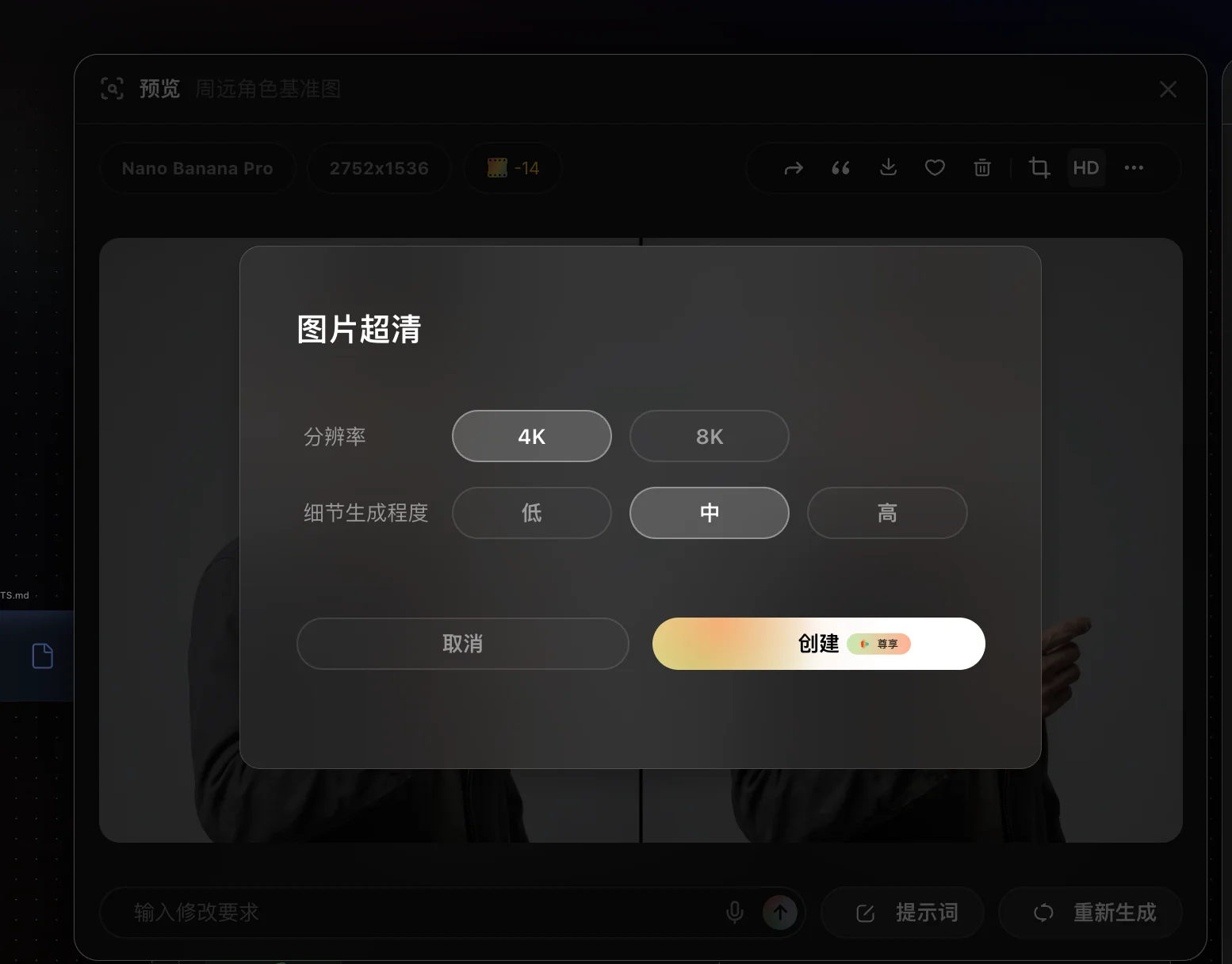
- Sélectionnez la Résolution et le Niveau de génération de détails (Bas, Moyen, Élevé). Plus le niveau est élevé, plus les textures reconstruites seront prononcées ; pour rester fidèle à l'image originale, commencez par Bas ou Moyen.
- Cliquez sur Générer.
Pour utiliser un autre ensemble de paramètres, cliquez sur Re-Upscaling ou Rééditer sur le résultat.
Détourage
Supprime l'arrière-plan, ne conservant que le sujet. Cliquez sur Détourage ; une fois le traitement terminé, le résultat sur fond transparent sera ajouté en tant que nouvelle version à l'actif actuel. Si vous n'êtes pas satisfait, cliquez sur Redétourer sur le résultat.
Étalonnage des couleurs
Ajustez la luminosité et les couleurs, ou appliquez une LUT. Le panneau d'étalonnage des couleurs est le même pour les images et les vidéos.
- Cliquez sur Étalonnage des couleurs.
- Ajustez dans Ajustements de base :
- Luminosité : Exposition, Contraste, Hautes lumières, Ombres, Blancs, Noirs.
- Couleur : Température, Teinte, Saturation, Vibrance, Teinte globale.
- Choisissez un style intégré dans LUT, ou importez votre propre fichier
.cube, puis ajustez l'intensité. - Comparez les effets avant et après ajustement. Après confirmation, le résultat est ajouté en tant que nouvelle version à l'actif actuel.
Après avoir ajusté une image, cliquez sur Copier les paramètres, cochez les groupes de paramètres à synchroniser (Luminosité, Couleur, LUT) et les médias cibles pour appliquer le même étalonnage à d'autres images ou vidéos. Si la cible a déjà un étalonnage, il vous sera demandé si vous souhaitez l'écraser.
Découpage de grille
Lorsqu'une image en grille contenant plusieurs plans ou personnages est générée en une seule fois, elle peut être séparée en images individuelles.
- Cliquez sur Découpage de grille.
- Sélectionnez un préréglage de 2×2 à 6×6, ou personnalisez le nombre de lignes et de colonnes (1–6 chacune). Si nécessaire, faites glisser les lignes de séparation pour les aligner avec les bords de l'image.
- Cliquez sur les cellules que vous souhaitez conserver ; maintenez la touche
Shiftenfoncée pour en sélectionner plusieurs. - Après confirmation, chaque cellule sélectionnée deviendra un nouvel actif d'image.
Recadrage
Ajuste le ratio d'aspect ou la zone de l'image. Cliquez sur Recadrage, sélectionnez un ratio ou faites glisser les bordures, puis cliquez sur Confirmer le recadrage. Le résultat est ajouté en tant que nouvelle version à l'actif actuel. Les options incluent Libre, Original, 9:16, 2:3, 3:4, 4:5, 21:9, 16:9, 3:2, 4:3, 5:4, 1:1.
Rotation / Miroir
Cliquez sur Rotation / Miroir, choisissez de faire pivoter de 90° vers la gauche ou vers la droite, ou de retourner horizontalement ou verticalement. Pour recommencer, cliquez sur Tout réinitialiser. Après confirmation, le résultat est ajouté en tant que nouvelle version à l'actif actuel.
Remarques
- L'Édition Inpainting autorise un maximum de 100 marqueurs par image, et le total des exigences de modification et des commentaires ne doit pas dépasser 4000 caractères. Si le média original a été supprimé, la réédition n'est pas possible.
- L'Upscaling IA échoué ne déduit pas de crédits. Une image qui a déjà été traitée par Upscaling IA ne peut pas faire l'objet d'un autre clic sur Upscaling IA ; vous devez cliquer sur Rééditer sur le résultat pour ajuster les paramètres.
- Si l'image originale a été déplacée vers un autre actif, le redétourage n'est pas possible ; vous devez recommencer l'opération à partir de la barre d'outils du média actuel.
- Les LUT téléchargées doivent être des fichiers 3D
.cubene dépassant pas 16 Mo.