

Herramientas de imagen
Las herramientas de imagen se usan para procesar imágenes ya generadas o subidas.
Abre la vista previa de la imagen, todas las herramientas están en la barra de herramientas superior; si la ventana es angosta, algunas herramientas se agrupan en el menú Más al final de la barra de herramientas. También puedes hacer referencia a esta imagen en el chat para que el Agent la procese, por ejemplo: "Recorta el sujeto principal de esta imagen". Los resultados del procesamiento se guardan como una copia, la imagen original no se sobrescribirá. Para cambiar el contenido o el estilo, puedes generar contenido manualmente o pedirle al Agent que lo vuelva a generar.
| Herramienta | Para qué sirve | Suscripción y créditos |
|---|---|---|
| Editar dibujo | Marca posiciones para que el modelo cambie el contenido local | Consume créditos según el modelo seleccionado |
| AI Upscale | Aumenta la resolución y añade detalles | Solo para miembros, consume créditos |
| Quitar fondo | Elimina el fondo para obtener el sujeto con fondo transparente | Gratis |
| Ajustar colores | Ajusta el brillo, el color y aplica LUT | Gratis |
| Dividir cuadrícula | Divide una imagen en cuadrícula en imágenes individuales | Gratis |
| Recorte | Cambia la relación de aspecto de la imagen | Gratis |
| Girar / Voltear | Gira 90° o voltea | Gratis |
Editar dibujo
Marca en la imagen las posiciones a cambiar, luego usa texto para explicar cómo cambiarlo, y el modelo generará una nueva versión modificada. Es ideal para eliminar objetos no deseados, reemplazar ropa o elementos locales, y ajustar la posición de objetos; este tipo de modificaciones donde es muy difícil explicar solo con texto "qué cambiar, qué conservar".
- Haz clic en Editar dibujo.
- Selecciona la herramienta de anotación y marca las posiciones a cambiar:
- Punto de marcador: Apunta a una posición específica.
- Selección de cuadro: Especifica un área rectangular.
- Pincel: Pinta un área irregular.
- Flecha: Indica la dirección del movimiento o la relación posicional entre dos contenidos.
- Ajusta el color y la opacidad cuando sea necesario. El punto de marcador y la selección de cuadro permiten añadir comentarios para explicar individualmente cómo cambiar ese punto.
- Escribe claramente en el cuadro de entrada los requisitos de modificación para cada anotación. Escribe
@para hacer referencia a archivos multimedia dentro del proyecto como referencia, hasta 3. - Revisa el modelo y la configuración antes de enviar.
Elimina el taburete seleccionado y rellena de forma natural con el suelo circundante; reemplaza la chaqueta del personaje por la @chaqueta de referencia, manteniendo el rostro del personaje, la lente y los demás muebles sin cambios.Para saber qué modelos admiten la edición con garabatos, consulta los modelos de imagen marcados con «Admite edición con garabatos» en Modelos compatibles. Cuando el modelo actual no es compatible, Flova cambiará automáticamente y te avisará.
Si deseas ajustar y cambiar de nuevo, haz clic en Volver a editar en el resultado; las anotaciones y los requisitos de modificación anteriores se conservarán.
AI Upscale
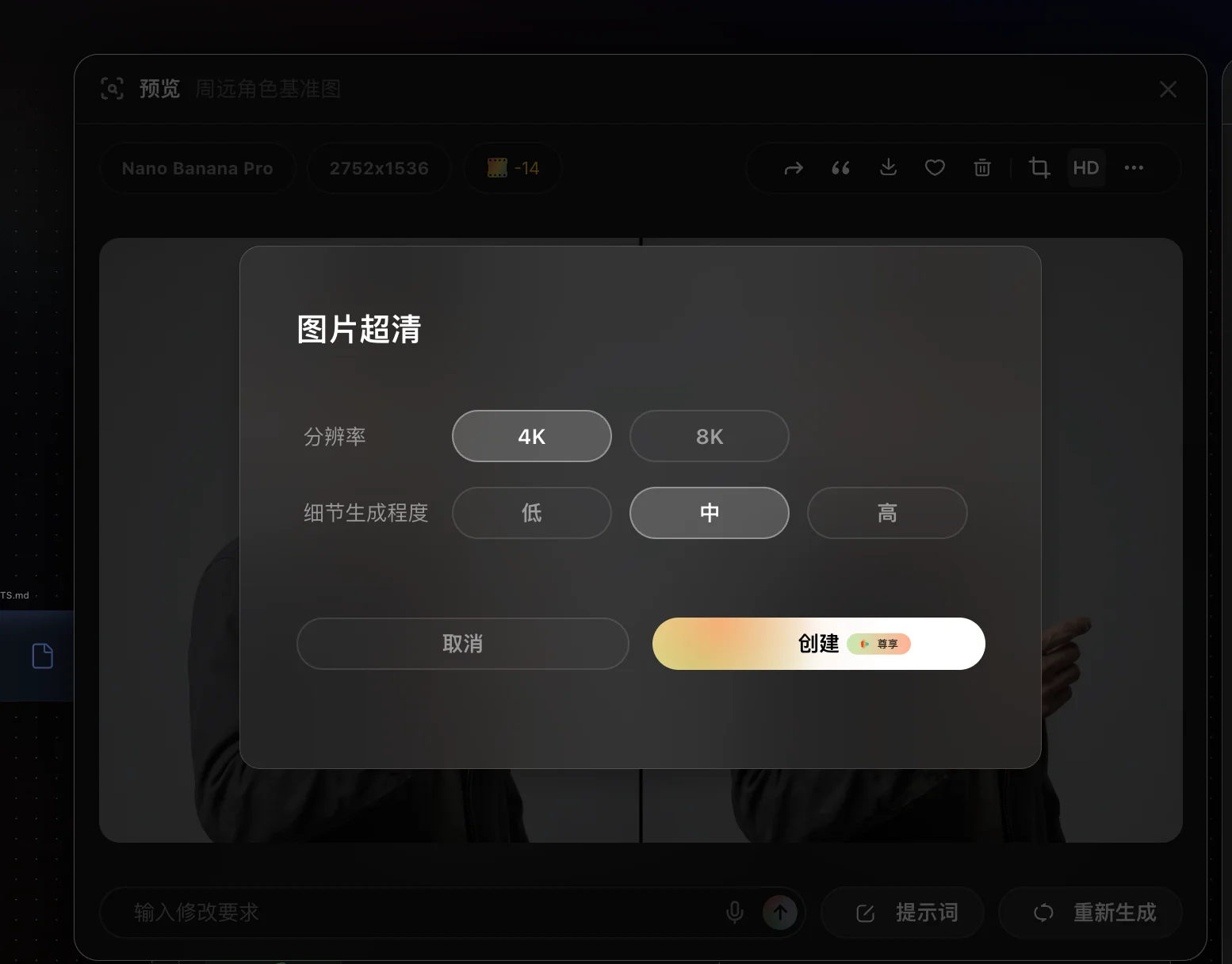
Aumenta la resolución de la imagen y añade detalles.
- Haz clic en AI Upscale.
- Selecciona la Resolución y la Intensidad de detalle (baja, media, alta). Cuanto más alta sea la intensidad, más obvias serán las texturas reconstruidas; si quieres que se parezca a la imagen original, empieza desde baja o media.
- Haz clic en Generar.
Si deseas cambiar a otro conjunto de parámetros, haz clic en Regenerar HD o Volver a editar en el resultado.
Quitar fondo
Elimina el fondo y conserva solo el sujeto. Haz clic en Quitar fondo; una vez completado el procesamiento, el resultado con fondo transparente se añadirá como una nueva versión al activo actual. Si no estás satisfecho, haz clic en Volver a quitar fondo en el resultado.
Ajustar colores
Ajusta el brillo y el color, o aplica LUT. El panel de color es el mismo para imágenes y videos.
- Haz clic en Ajustar colores.
- Ajusta en Ajustes básicos:
- Brillo: Exposición, contraste, resaltes, sombras, blancos, negros.
- Color: Temperatura, tono, saturación, intensidad, tono global.
- Selecciona un estilo integrado en LUT o sube tu propio archivo
.cube, y luego ajusta la intensidad. - Compara los efectos antes y después del ajuste; después de confirmar, el resultado se añadirá como una nueva versión al activo actual.
Después de ajustar una imagen, haz clic en Copiar parámetros, marca el grupo de parámetros a sincronizar (brillo, color, LUT) y el archivo multimedia de destino para aplicar el mismo ajuste de color a otras imágenes o videos. Si el destino ya tiene ajustes de color, primero te preguntará si deseas sobrescribirlo.
Dividir cuadrícula
Cuando se genera una imagen en cuadrícula que contiene múltiples guiones gráficos o personajes a la vez, se puede dividir en imágenes individuales.
- Haz clic en Dividir cuadrícula.
- Selecciona un preajuste de 2×2 a 6×6, o personaliza el número de filas y columnas (1–6 cada una). Arrastra los divisores para alinearlos con los bordes de la imagen cuando sea necesario.
- Haz clic en las celdas a conservar, mantén presionada la tecla
Shiftpara hacer una selección múltiple. - Después de confirmar, cada celda seleccionada se convertirá en un nuevo activo de imagen.
Recorte
Ajusta la relación de aspecto o el área de la imagen. Haz clic en Recorte, selecciona la proporción o arrastra los bordes, haz clic en Recortar y el resultado se añadirá como una nueva versión al activo actual. Las opciones incluyen Libre, Original, 9:16, 2:3, 3:4, 4:5, 21:9, 16:9, 3:2, 4:3, 5:4, 1:1.
Girar / Voltear
Haz clic en Girar / Voltear y selecciona girar 90° a la izquierda o a la derecha, voltear horizontal o verticalmente. Si deseas empezar de cero, haz clic en Restablecer todo. Después de confirmar, el resultado se añadirá como una nueva versión al activo actual.
Notas
- Editar dibujo permite un máximo de 100 anotaciones por imagen; la suma de los requisitos de modificación y los comentarios no puede superar los 4000 caracteres. Cuando se ha eliminado el archivo multimedia original, no se puede volver a editar.
- Si AI Upscale falla, no se deducirán créditos. Para una imagen que ya ha pasado por AI Upscale, no se puede hacer clic de nuevo en AI Upscale; debes hacer clic en Volver a editar en el resultado para ajustar los parámetros.
- Cuando la imagen original se ha movido a otro activo, no se puede volver a quitar el fondo; debes volver a operar desde la barra de herramientas del archivo multimedia actual.
- El LUT subido debe ser un archivo
.cube3D y no superar los 16 MB.