

Bild-Tools
Mit den Bild-Tools bearbeitest du bereits generierte oder hochgeladene Bilder.
Öffne die Bildvorschau. Alle Tools befinden sich in der oberen Symbolleiste; bei schmalem Fenster werden einige Tools im Menü Mehr am Ende der Symbolleiste zusammengefasst. Du kannst dieses Bild auch im Chat referenzieren und vom Agent bearbeiten lassen, zum Beispiel „Stelle das Motiv auf diesem Bild frei“. Ergebnisse werden separat gespeichert, das Originalbild wird nicht überschrieben. Um Inhalt oder Stil zu ändern, kannst du Medien manuell generieren oder den Agent das Bild neu generieren lassen.
| Tool | Wofür | Mitgliedschaft und Credits |
|---|---|---|
| Zeichnung bearbeiten | Stellen markieren und vom Modell einzelne Bereiche ändern lassen | Credits je nach gewähltem Modell |
| AI Upscale | Auflösung erhöhen, Details ergänzen | Nur für Mitglieder, verbraucht Credits |
| Hintergrund entfernen | Hintergrund entfernen, Motiv mit transparentem Hintergrund erhalten | Kostenlos |
| Farben anpassen | Helligkeit und Farben anpassen, LUT anwenden | Kostenlos |
| Raster teilen | Rasterbild in einzelne Bilder aufteilen | Kostenlos |
| Zuschneiden | Seitenverhältnis ändern | Kostenlos |
| Drehen / Spiegeln | Um 90° drehen oder spiegeln | Kostenlos |
Zeichnung bearbeiten
Markiere im Bild die Stellen, die geändert werden sollen, und beschreibe in Textform, wie. Das Modell erstellt daraus eine neue, geänderte Version. Das eignet sich für Änderungen, bei denen sich mit Text allein schwer sagen lässt, "was geändert und was beibehalten werden soll", etwa überflüssige Objekte entfernen, Kleidung oder einzelne Elemente ersetzen oder Objekte verschieben.
- Klicke auf Zeichnung bearbeiten.
- Wähle ein Markierungswerkzeug und markiere die zu ändernden Stellen:
- Punktmarkierung: Zeigt auf eine genaue Stelle.
- Bereichsauswahl: Legt einen rechteckigen Bereich fest.
- Pinsel: Malt einen unregelmäßigen Bereich aus.
- Pfeil: Zeigt eine Bewegungsrichtung oder die Lage zweier Inhalte zueinander.
- Passe bei Bedarf Farbe und Deckkraft an. Zu Punktmarkierungen und Bereichsauswahlen kannst du Kommentare hinzufügen, um die Änderung an dieser Stelle einzeln zu beschreiben.
- Beschreibe im Eingabefeld genau, was an jeder Markierung geändert werden soll. Mit
@kannst du Medien aus dem Projekt als Referenz einfügen, höchstens 3. - Prüfe Modell und Einstellungen und sende die Anfrage ab.
Entferne den markierten Hocker und ergänze den Boden natürlich aus der Umgebung; ersetze die Jacke der Person durch @Referenzjacke, Gesicht, Kameraperspektive und übrige Möbel bleiben unverändert.Welche Modelle die Kritzelbearbeitung unterstützen, siehst du unter Unterstützte Modelle bei den Bildmodellen mit dem Hinweis „unterstützt Kritzelbearbeitung“. Unterstützt das aktuelle Modell die Funktion nicht, wechselt Flova automatisch und zeigt einen Hinweis an.
Um nach einer Anpassung noch einmal zu ändern, klicke beim Ergebnis auf Erneut bearbeiten. Die bisherigen Markierungen und Änderungswünsche bleiben erhalten.
AI Upscale
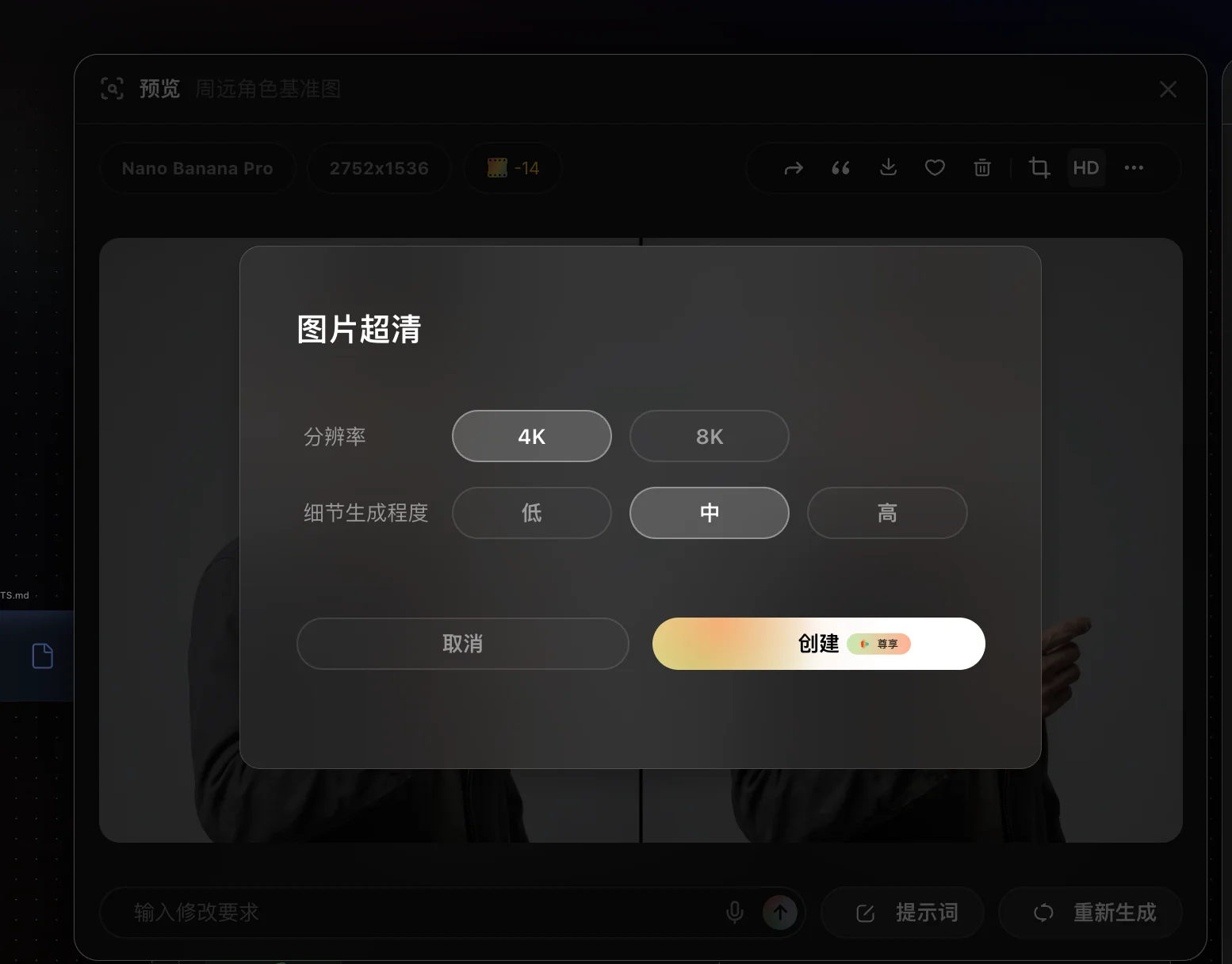
Erhöht die Bildauflösung und ergänzt Details.
- Klicke auf AI Upscale.
- Wähle Auflösung und Detailstärke (niedrig, mittel, hoch). Je höher die Stufe, desto deutlicher werden Texturen rekonstruiert. Wenn das Ergebnis nah am Original bleiben soll, beginne mit niedrig oder mittel.
- Klicke auf Generieren.
Um andere Parameter zu verwenden, klicke beim Ergebnis auf HD neu generieren oder Erneut bearbeiten.
Hintergrund entfernen
Entfernt den Hintergrund und behält nur das Motiv. Klicke auf Hintergrund entfernen. Nach der Verarbeitung wird das Ergebnis mit transparentem Hintergrund als neue Version zum aktuellen Asset hinzugefügt. Wenn du nicht zufrieden bist, klicke beim Ergebnis auf Hintergrund erneut entfernen.
Farben anpassen
Passt Helligkeit und Farben an oder wendet eine LUT an. Bilder und Videos verwenden denselben Farbbereich.
- Klicke auf Farben anpassen.
- Stelle unter Grundeinstellungen ein:
- Tonwerte: Belichtung, Kontrast, Lichter, Tiefen, Weiß, Schwarz.
- Farbe: Farbtemperatur, Tönung, Sättigung, Dynamik, globaler Farbton.
- Wähle unter LUT einen integrierten Stil oder lade eine eigene
.cube-Datei hoch und stelle die Stärke ein. - Vergleiche das Ergebnis vor und nach der Anpassung. Nach der Bestätigung wird das Ergebnis als neue Version zum aktuellen Asset hinzugefügt.
Wenn ein Bild fertig angepasst ist, klicke auf Parameter kopieren, wähle die zu übertragenden Parametergruppen (Tonwerte, Farbe, LUT) und die Zielmedien aus. So überträgst du dieselbe Farbanpassung auf andere Bilder oder Videos. Hat ein Ziel bereits eine Farbanpassung, wirst du zuerst gefragt, ob sie überschrieben werden soll.
Raster teilen
Wenn du in einem Durchgang ein Rasterbild mit mehreren Einstellungen oder Figuren generiert hast, kannst du es in einzelne Bilder aufteilen.
- Klicke auf Raster teilen.
- Wähle eine Vorgabe von 2×2 bis 6×6 oder lege Zeilen und Spalten selbst fest (jeweils 1–6). Ziehe bei Bedarf die Trennlinien, um sie an den Bildkanten auszurichten.
- Klicke auf die Felder, die du behalten möchtest. Mit gedrückter
Shift-Taste wählst du mehrere aus. - Nach der Bestätigung wird jedes ausgewählte Feld zu einem neuen Bild-Asset.
Zuschneiden
Passt Seitenverhältnis oder Bildausschnitt an. Klicke auf Zuschneiden, wähle ein Seitenverhältnis oder ziehe den Rahmen und klicke auf Zuschneiden, um zu bestätigen. Das Ergebnis wird als neue Version zum aktuellen Asset hinzugefügt. Zur Auswahl stehen Frei, Original, 9:16, 2:3, 3:4, 4:5, 21:9, 16:9, 3:2, 4:3, 5:4 und 1:1.
Drehen / Spiegeln
Klicke auf Drehen / Spiegeln und wähle, ob um 90° nach links oder rechts gedreht oder horizontal bzw. vertikal gespiegelt werden soll. Um von vorn zu beginnen, klicke auf Alles zurücksetzen. Nach der Bestätigung wird das Ergebnis als neue Version zum aktuellen Asset hinzugefügt.
Hinweise
- Bei Zeichnung bearbeiten sind pro Bild höchstens 100 Markierungen möglich. Änderungswünsche und Kommentare dürfen zusammen höchstens 4000 Zeichen umfassen. Wurden die ursprünglichen Medien gelöscht, ist erneutes Bearbeiten nicht möglich.
- Schlägt ein Upscale fehl, werden keine Credits abgezogen. Bei bereits hochskalierten Bildern kannst du nicht erneut auf AI Upscale klicken. Klicke stattdessen beim Ergebnis auf Erneut bearbeiten, um die Parameter anzupassen.
- Wurde das Originalbild in ein anderes Asset verschoben, kann der Hintergrund nicht erneut entfernt werden. Starte den Vorgang dann erneut über die Symbolleiste der aktuellen Medien.
- Hochgeladene LUTs müssen 3D-
.cube-Dateien sein und dürfen höchstens 16 MB groß sein.