

أدوات الصور
تُستخدم أدوات الصور لمعالجة الصور التي تم إنشاؤها أو تحميلها بالفعل.
افتح معاينة الصورة، وستجد جميع الأدوات في شريط الأدوات العلوي؛ وعندما تكون النافذة ضيقة، تنتقل بعض الأدوات إلى قائمة المزيد في نهاية شريط الأدوات. يمكنك أيضًا الإشارة إلى هذه الصورة في المحادثة لتطلب من Agent معالجتها، مثلًا: "اقتطع العنصر الرئيسي من هذه الصورة". يتم حفظ نتائج المعالجة بشكل منفصل ولن يتم الكتابة فوق الصورة الأصلية. لتغيير المحتوى أو النمط، يمكنك إنشاء الوسائط يدويًا، أو أن تطلب من Agent إعادة الإنشاء.
| الأداة | الاستخدام | العضوية والأرصدة |
|---|---|---|
| تحرير الخربشة | تحديد المواقع لجعل النموذج يعدل المحتوى المحلي | يستهلك الأرصدة بناءً على النموذج المحدد |
| AI فائقة الوضوح | زيادة الدقة وإضافة التفاصيل | للأعضاء فقط، يستهلك أرصدة |
| عزل الخلفية | إزالة الخلفية للحصول على موضوع بخلفية شفافة | مجاني |
| تعديل الألوان | ضبط الإضاءة والألوان، وتطبيق LUT | مجاني |
| تقسيم الشبكة | تقسيم الصور الشبكية إلى صور مفردة | مجاني |
| الاقتصاص | تغيير نسبة العرض إلى الارتفاع | مجاني |
| التدوير / الانعكاس | تدوير 90 درجة أو عكس الصورة | مجاني |
تحرير الخربشة
قم بتحديد الأماكن المراد تعديلها على الصورة، ثم استخدم النص لوصف التعديلات، وسيقوم النموذج بإنشاء إصدار جديد معدل. هذا مناسب للتعديلات التي يصعب وصفها بالنص فقط مثل "ما يجب تغييره وما يجب الاحتفاظ به"، مثل إزالة الأشياء الزائدة، استبدال الملابس أو العناصر المحلية، وتعديل موضع الأشياء.
- انقر على تحرير الخربشة.
- اختر أداة التعليق التوضيحي، وحدد المكان المراد تعديله:
- علامة نقطية: للإشارة إلى موقع محدد.
- تحديد المربع: لتحديد منطقة مستطيلة.
- فرشاة: لتلوين منطقة غير منتظمة.
- سهم: لبيان اتجاه الحركة، أو العلاقة الموضعية بين محتويين.
- اضبط اللون والشفافية عند الحاجة. يمكن إضافة تعليقات للعلامات النقطية وتحديد المربع، لشرح كيفية تعديل هذا الجزء بشكل مستقل.
- اكتب متطلبات التعديل لكل تعليق توضيحي في مربع الإدخال. بإدخال
@يمكنك الإشارة إلى الوسائط داخل المشروع كمرجع، بحد أقصى 3. - تحقق من النموذج والإعدادات ثم أرسل.
احذف المقعد في تحديد المربع، واملأ المكان بشكل طبيعي باستخدام الأرضية المحيطة؛ استبدل معطف الشخصية بـ @معطف_مرجعي، مع الاحتفاظ بوجه الشخصية والكاميرا والأثاث الآخر دون تغيير.لمعرفة النماذج التي تدعم التحرير بالرسم، راجع النماذج المدعومة وابحث عن نماذج الصور المميزة بـ «يدعم التحرير بالرسم». إذا كان النموذج الحالي غير مدعوم، ستقوم Flova بالتبديل التلقائي وتنبيهك.
إذا أردت إجراء تعديلات مرة أخرى بعد الضبط، انقر على إعادة التعديل على النتيجة، وسيتم الاحتفاظ بالتعليقات التوضيحي ومتطلبات التعديل السابقة.
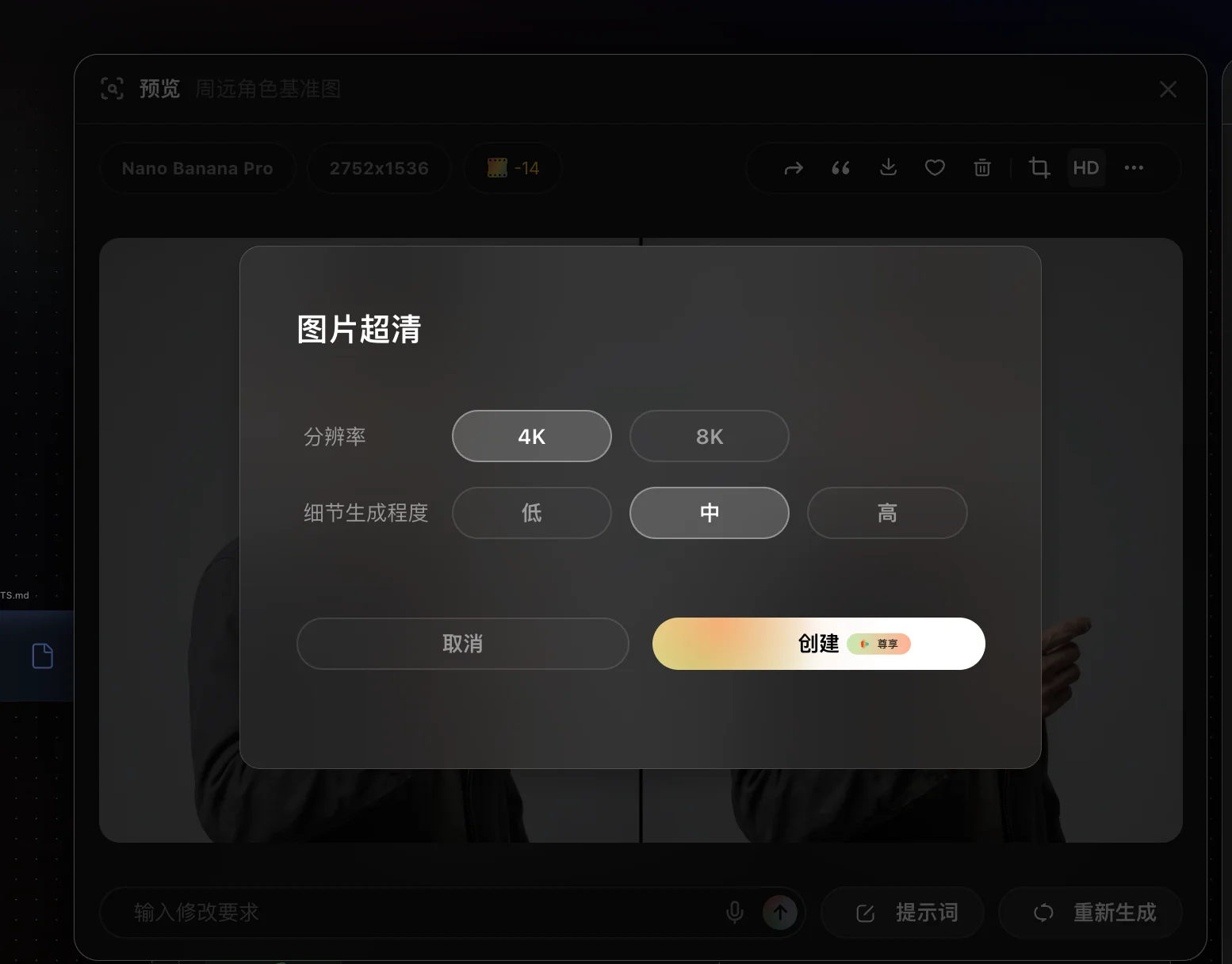
AI فائقة الوضوح
لزيادة دقة الصورة وإضافة التفاصيل.
- انقر على AI فائقة الوضوح.
- اختر الدقة ودرجة إنشاء التفاصيل (منخفضة، متوسطة، عالية). كلما زادت الدرجة، أصبحت الأنسجة المعاد بناؤها أكثر وضوحًا؛ إذا أردت البقاء قريبًا من الصورة الأصلية، ابدأ بدرجة منخفضة أو متوسطة.
- انقر على إنشاء.
إذا أردت تغيير مجموعة المعلمات، انقر على إعادة فائقة الوضوح أو إعادة التعديل على النتيجة.
عزل الخلفية
لإزالة الخلفية والاحتفاظ بالموضوع فقط. انقر على عزل الخلفية، بعد اكتمال المعالجة، ستضاف النتيجة ذات الخلفية الشفافة كإصدار جديد للأصل الحالي. إذا لم تكن راضيًا، انقر على إعادة عزل الخلفية على النتيجة.
تعديل الألوان
لضبط الإضاءة والألوان، أو تطبيق LUT. لوحة تعديل الألوان للصور والفيديو متطابقة.
- انقر على تعديل الألوان.
- في التعديلات الأساسية قم بضبط:
- الإضاءة: التعريض، التباين، الإضاءة العالية، الظلال، الأبيض، الأسود.
- اللون: درجة حرارة اللون، الصبغة، التشبع، الحيوية، تدرج اللون العام.
- في LUT اختر نمطًا مدمجًا، أو قم بتحميل ملف
.cubeالخاص بك، ثم اضبط الكثافة. - قارن التأثير قبل وبعد التعديل، وبعد التأكيد، ستضاف النتيجة كإصدار جديد للأصل الحالي.
بعد تعديل صورة واحدة، انقر على نسخ المعلمات، وحدد مجموعات المعلمات التي تريد مزامنتها (الإضاءة، اللون، LUT) والوسائط المستهدفة، لتطبيق نفس تعديل الألوان على صور أو فيديوهات أخرى. إذا كان الهدف يحتوي بالفعل على تعديل ألوان، سيتم سؤالك أولاً عما إذا كنت تريد الاستبدال.
تقسيم الشبكة
عندما يتم إنشاء صورة شبكية تحتوي على مشاهد أو شخصيات متعددة في وقت واحد، يمكن تقسيمها إلى صور مفردة.
- انقر على تقسيم الشبكة.
- اختر من الإعدادات المسبقة من 2×2 إلى 6×6، أو قم بتخصيص عدد الصفوف والأعمدة (من 1 إلى 6 لكل منهما). اسحب الخط الفاصل عند الحاجة لمحاذاة حواف الصورة.
- انقر على المربعات التي تريد الاحتفاظ بها، واضغط مع الاستمرار على
Shiftلتحديد مربعات متتالية. - بعد التأكيد، سيصبح كل مربع محدد أصل صورة جديد.
الاقتصاص
لضبط نسبة العرض إلى الارتفاع أو النطاق. انقر على الاقتصاص، اختر نسبة أو اسحب الإطار، انقر على تأكيد الاقتصاص، وستضاف النتيجة كإصدار جديد للأصل الحالي. الخيارات المتاحة: حر، أصلي، 9:16، 2:3، 3:4، 4:5، 21:9، 16:9، 3:2، 4:3، 5:4، 1:1.
التدوير / الانعكاس
انقر على التدوير / الانعكاس، اختر التدوير لليسار أو اليمين 90 درجة، أو الانعكاس أفقيًا أو عموديًا. إذا أردت البدء من جديد، انقر على إعادة تعيين الكل. بعد التأكيد، ستضاف النتيجة كإصدار جديد للأصل الحالي.
أمور يجب الانتباه إليها
- يسمح تحرير الخربشة بحد أقصى 100 تعليق توضيحي لكل صورة، ويجب ألا يتجاوز إجمالي متطلبات التعديل والتعليقات 4000 حرف. إذا تم حذف الوسائط الأصلية، لا يمكن إعادة التعديل.
- فشل فائقة الوضوح لا يخصم أرصدة. لا يمكن النقر على AI فائقة الوضوح مرة أخرى للصور التي تم تطبيق فائقة الوضوح عليها بالفعل، بل يجب النقر على إعادة التعديل على النتيجة لضبط المعلمات.
- إذا تم نقل الصورة الأصلية إلى أصل آخر، لا يمكن إعادة عزل الخلفية، ويجب إعادة العملية من شريط الأدوات للمادة الحالية.
- يجب أن يكون ملف LUT المحمل ملف
.cubeثلاثي الأبعاد، ولا يتجاوز حجمه 16 ميغابايت.