

Guida per iniziare
Benvenuto in Flova, una piattaforma per creare video con un Agent basato sull'IA. Racconta con parole tue cosa vuoi realizzare oppure carica una sceneggiatura, immagini, video o file audio come riferimenti. L'Agent pianifica e svolge i passaggi successivi, trasformando l'idea in un video completo.
Genera il tuo primo video
Apri Flova e descrivi la scena che vorresti vedere nel campo di testo della pagina iniziale.
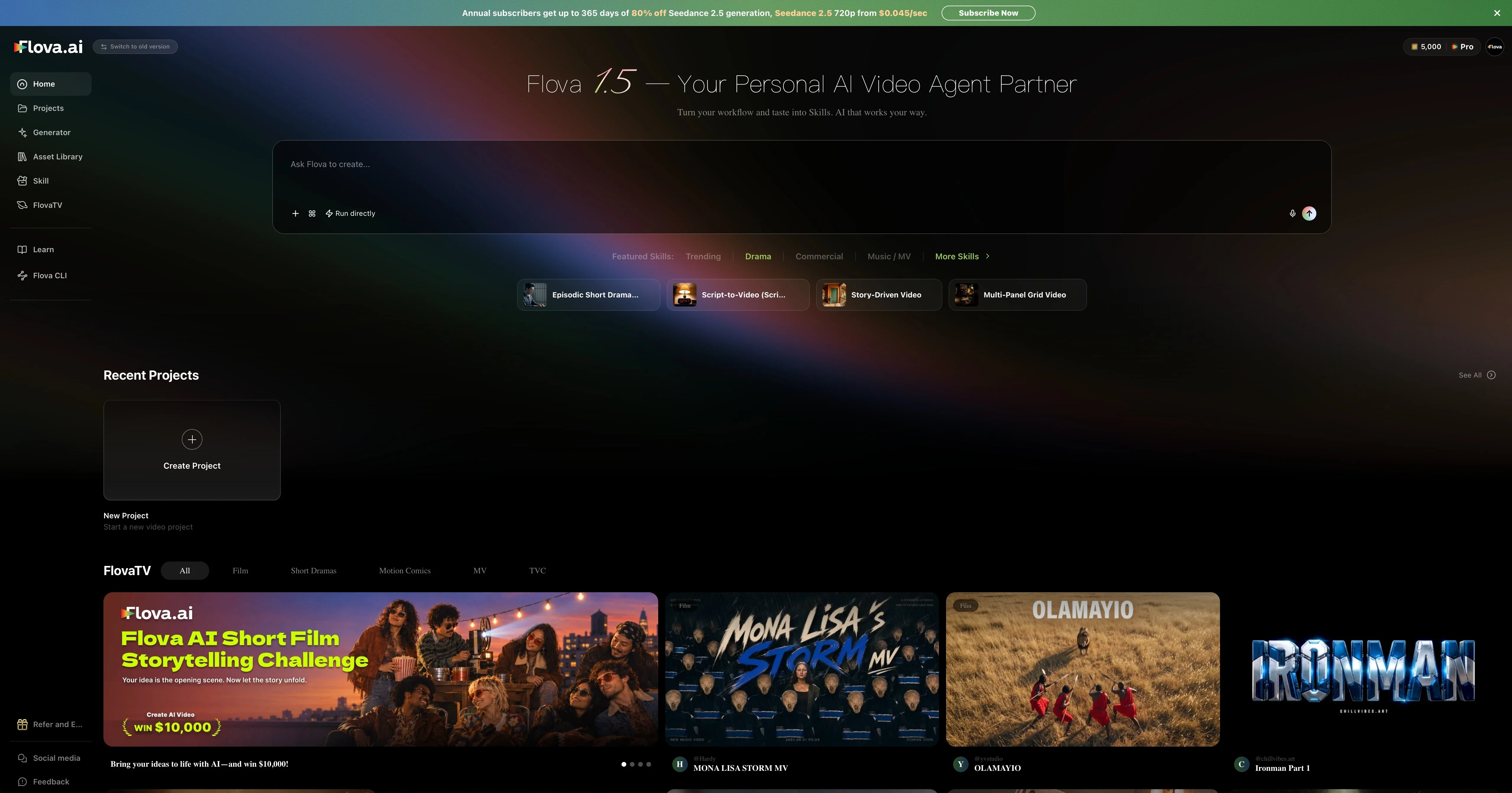
Puoi provare subito questo Prompt.
Crea un video verticale di 5 secondi. In un minimarket a tarda notte, un gatto arancione con un berretto rosso di lana spinge un minuscolo carrello lungo una corsia. Seguilo con la camera da un'angolazione bassa, con una luce calda e cinematografica, senza dialoghi.Quando lo invii, Flova crea un progetto e l'Agent si mette al lavoro. Potrebbe iniziare subito a generare o chiederti prima di confermare il rapporto d'aspetto o la direzione creativa. Rispondi alle sue domande nella pagina.
I passaggi qui sotto mostrano un percorso consigliato. L'Agent può adattarlo al tuo obiettivo e ai media che già possiedi, quindi il tuo progetto potrebbe svilupparsi in modo diverso.
Al termine della generazione, apri il risultato e riproducilo.
Hai creato il tuo primo video.
Modifica il tuo primo video
Resta nella stessa conversazione e indica all'Agent che cosa vuoi cambiare. Se chiedi una serie di modifiche chiare alla volta, sarà più facile confrontare i risultati.
Mantieni lo stesso gatto arancione e lo stesso minimarket, ma sposta la camera davanti al carrello e riprendi il gatto da lì. Fai avanzare il carrello più velocemente, con le luci della corsia che scorrono su entrambi i lati.L'Agent conserva il risultato originale e genera una nuova versione. Riproduci entrambe e scegli quella che preferisci. Puoi continuare a descrivere le differenze che noti: per esempio, il movimento è troppo lento, la camera troppo distante o la scena troppo buia.
Aggiungi un'immagine di riferimento
Se hai in mente un personaggio, un prodotto o uno stile visivo preciso, invia un'immagine insieme alle istruzioni. Per il video nel minimarket puoi usare, per esempio, una foto del tuo gatto.
- Fai clic su + accanto al campo di testo.
- Carica un'immagine oppure scegline una dal progetto corrente o dalla libreria di asset.
- Spiega come usare l'immagine e invia il messaggio.
Usa il disegno del mantello e la corporatura del gatto in questa immagine per rigenerare il video nel minimarket. Deve indossare lo stesso berretto rosso di lana e spingere un minuscolo carrello. Mantieni invariato lo stile visivo.L'immagine mostra all'Agent che cosa osservare; le tue parole spiegano quali dettagli mantenere e che cosa deve succedere dopo.
Trasforma l'idea in un cortometraggio
Quando la direzione ti piace, chiedi all'Agent di svilupparla.
Sviluppa questa idea in un cortometraggio di 15 secondi. Aggiungi due inquadrature: il gatto arancione sceglie una scatoletta di cibo e paga alla cassa. Mantieni lo stesso gatto e lo stesso stile visivo. Mostrami prima il piano delle inquadrature e aspetta la mia conferma prima di generare.L'Agent crea i documenti, le risorse e il montaggio necessari per l'attività. Puoi confermare la direzione in chat o aprire i contenuti del progetto per vedere che cosa è pronto. Quando il montaggio è assemblato, riproducilo e indica all'Agent quali inquadrature modificare.
Esporta il video
Quando il filmato finito si riproduce come desideri, fai clic su Esporta nella parte alta del progetto. Seleziona il video da esportare e avvia l'operazione. Potrai scaricarlo al termine dell'esportazione.
Hai completato un normale ciclo creativo in Flova: descrivere una scena, esaminare il risultato, indicare cosa cambiare ed esportare la versione che preferisci.
Continua a esplorare
- Per capire i costi della generazione e i vantaggi dell'abbonamento, leggi Abbonamenti e crediti.
- Per iniziare il prossimo progetto con un metodo creativo consolidato, scopri come usare e condividere le Skill.
- Per scegliere personalmente modello, formato e impostazioni, prova la Generazione rapida.
- Per assemblare le inquadrature e regolare audio e ritmo, consulta Montaggio.