

Guide de démarrage
Bienvenue sur Flova, une plateforme de création vidéo conçue autour d'un Agent IA. Décrivez votre projet avec vos mots, ou importez un scénario, des images, des vidéos ou des fichiers audio comme références. L'Agent planifie et réalise les étapes nécessaires pour passer de l'idée à la vidéo terminée.
Créez votre première vidéo
Ouvrez Flova et décrivez dans le champ de saisie de la page d'accueil la scène que vous souhaitez voir.
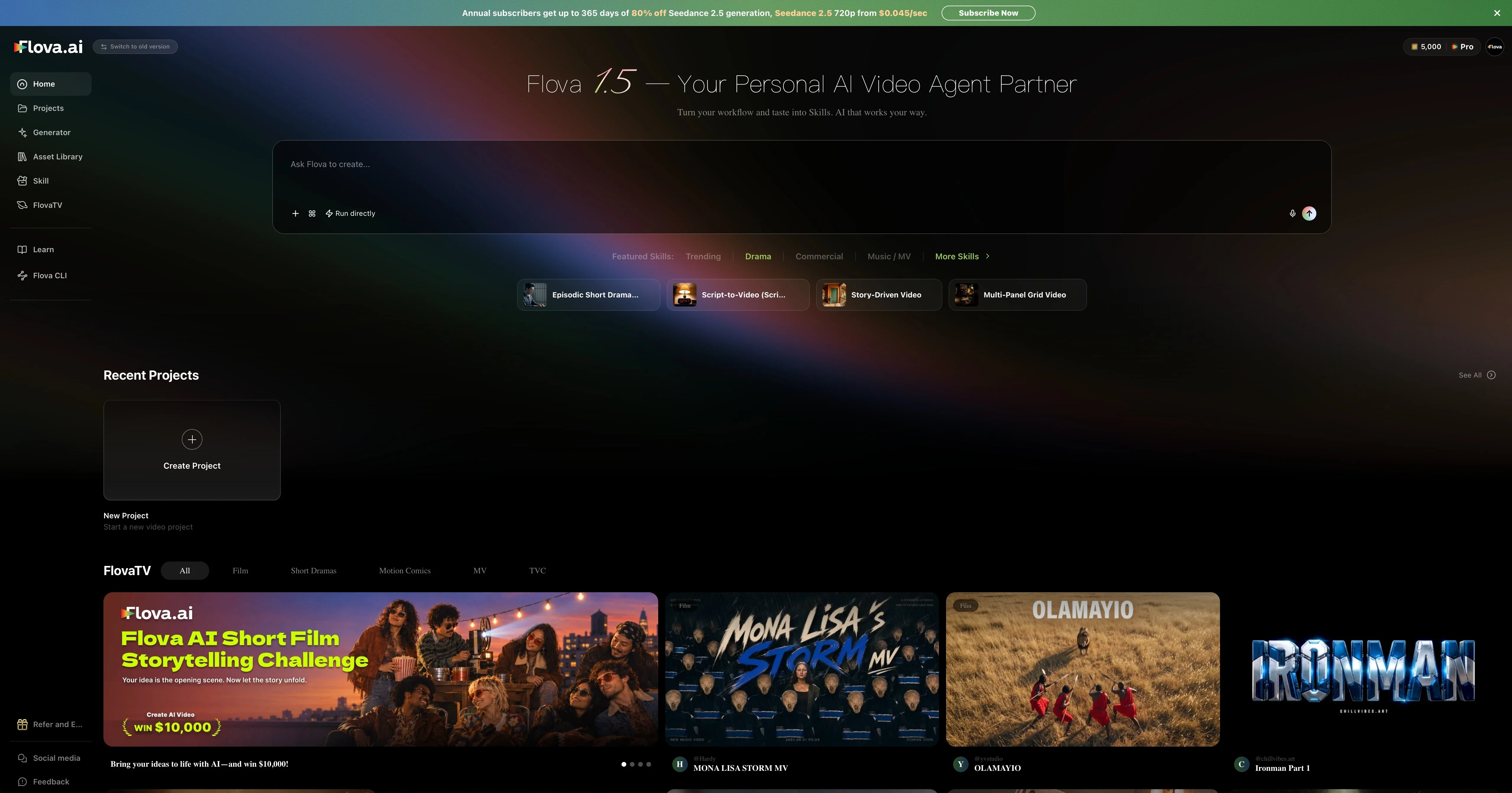
Vous pouvez essayer ce Prompt dès maintenant.
Crée une vidéo verticale de 5 secondes. Dans une supérette tard dans la nuit, un chat roux portant un bonnet rouge en maille pousse un minuscule chariot dans une allée. Suis-le avec une caméra placée bas, une lumière chaude de cinéma et sans dialogue.Après l'envoi, Flova crée un projet et l'Agent se met au travail. Il peut commencer à générer immédiatement ou vous demander d'abord de confirmer le format ou la direction créative. Répondez à ses questions sur la page.
Les étapes ci-dessous montrent une démarche possible. L'Agent peut l'adapter à votre objectif et aux médias dont vous disposez déjà ; votre projet peut donc suivre un autre chemin.
Lorsque la génération est terminée, ouvrez le résultat et lancez la lecture.
Vous avez créé votre première vidéo.
Modifiez votre première vidéo
Restez dans la même conversation et indiquez à l'Agent ce que vous souhaitez changer. En demandant un ensemble précis de modifications à la fois, vous comparerez plus facilement les résultats.
Garde le même chat roux et la même supérette, mais place la caméra devant le chariot et filme en direction du chat. Fais avancer le chariot plus vite, tandis que les lumières de l'allée défilent de chaque côté.L'Agent conserve le résultat initial et génère une nouvelle version. Regardez les deux et choisissez celle que vous préférez. Vous pouvez continuer à décrire les écarts que vous remarquez : un mouvement trop lent, une caméra trop éloignée ou une scène trop sombre, par exemple.
Ajoutez une image de référence
Si vous avez un personnage, un produit ou un style visuel précis en tête, envoyez une image avec vos instructions. Pour la vidéo dans la supérette, vous pouvez par exemple utiliser une photo de votre propre chat.
- Cliquez sur + à côté du champ de saisie.
- Importez une image, ou choisissez-en une dans le projet actuel ou la bibliothèque d'assets.
- Expliquez comment l'utiliser, puis envoyez votre message.
Utilise le motif du pelage et la silhouette du chat sur cette image pour recréer la vidéo dans la supérette. Il doit porter le même bonnet rouge en maille et pousser un minuscule chariot. Conserve le style visuel.L'image montre à l'Agent quoi observer ; vos mots précisent les détails à conserver et la suite de l'action.
Développez l'idée en court métrage
Quand la direction vous plaît, demandez à l'Agent de développer l'idée.
Développe cette idée en court métrage de 15 secondes. Ajoute deux plans : le chat roux choisit une boîte de nourriture, puis paie à la caisse. Garde le même chat et le même style visuel. Montre-moi d'abord le découpage des plans et attends ma confirmation avant de générer.L'Agent crée les documents, les ressources et le montage nécessaires à cette tâche. Vous pouvez confirmer la direction dans le chat ou ouvrir le contenu du projet pour voir ce qui est prêt. Une fois le montage assemblé, regardez-le et indiquez à l'Agent les plans à ajuster.
Exportez la vidéo
Quand la vidéo terminée se lit comme prévu, cliquez sur Exporter en haut du projet. Sélectionnez la vidéo à exporter et lancez l'opération. Vous pourrez la télécharger une fois l'exportation terminée.
Vous venez de suivre un cycle de création Flova courant : décrire une scène, examiner le résultat, signaler ce qui doit changer et exporter la version qui vous plaît.
Poursuivez votre découverte
- Pour comprendre le coût des générations et les avantages d'un abonnement, consultez Abonnements et crédits.
- Pour commencer votre prochain projet avec une méthode créative éprouvée, découvrez comment utiliser et partager des Skills.
- Pour choisir vous-même le modèle, le format et les réglages, essayez la génération rapide.
- Pour assembler les plans et ajuster vous-même le son et le rythme, consultez la page Montage.