

Leitfaden für den Einstieg
Willkommen bei Flova, einer von Grund auf für KI entwickelten Plattform zur Videoerstellung mit Agent. Beschreibe in deinen eigenen Worten, was du erstellen möchtest, oder lade ein Drehbuch, Bilder, Videos oder Audiodateien als Referenz hoch. Der Agent plant und erledigt die nächsten Schritte – von der ersten Idee bis zum fertigen Video.
Erstelle dein erstes Video
Öffne Flova und beschreibe im Eingabefeld auf der Startseite die Szene, die du sehen möchtest.
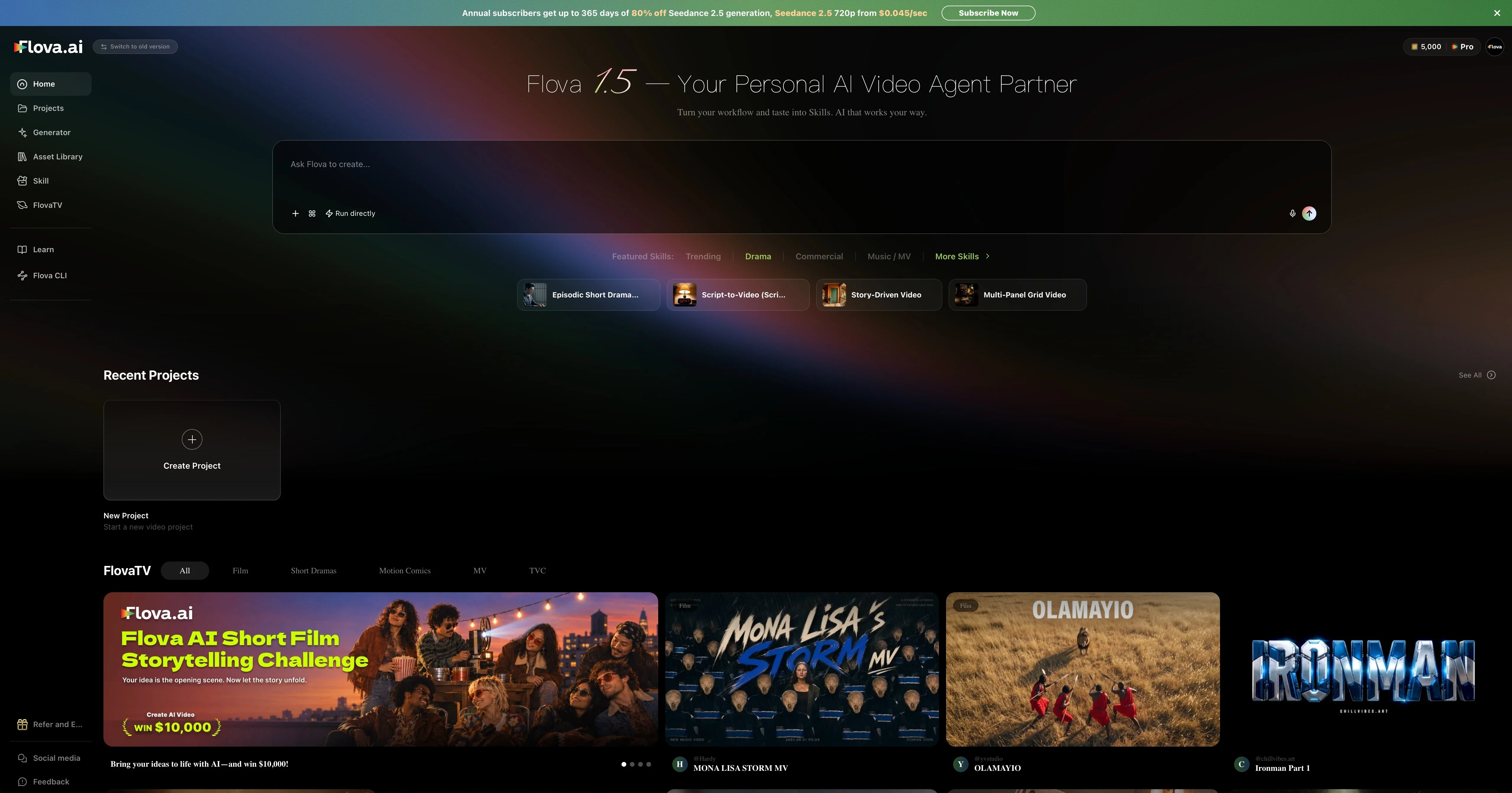
Du kannst diesen Prompt gleich ausprobieren.
Erstelle ein 5 Sekunden langes Video im Hochformat. In einem nächtlichen Convenience-Store schiebt ein orangefarbener Kater mit roter Strickmütze einen kleinen Einkaufswagen durch einen Gang. Folge ihm aus niedriger Kameraperspektive, mit warmem Kinolicht und ohne Dialog.Nach dem Absenden erstellt Flova ein Projekt und der Agent beginnt mit der Arbeit. Er kann sofort mit der Generierung starten oder dich zuerst bitten, Seitenverhältnis oder kreative Richtung zu bestätigen. Beantworte seine Fragen auf der Seite.
Die folgenden Schritte zeigen einen möglichen Ablauf. Der Agent kann sie an dein Ziel und deine vorhandenen Medien anpassen; dein Projekt muss also nicht genau so verlaufen.
Wenn die Generierung abgeschlossen ist, öffne das Ergebnis und spiele es ab.
Du hast dein erstes Video erstellt.
Überarbeite dein erstes Video
Bleibe in derselben Unterhaltung und sage dem Agent, was du ändern möchtest. Wenn du jeweils eine klar umrissene Änderung nennst, lassen sich die Ergebnisse leichter vergleichen.
Behalte denselben orangefarbenen Kater und den Convenience-Store bei, aber platziere die Kamera vor dem Einkaufswagen und filme zurück zum Kater. Der Wagen soll schneller fahren, während die Gangbeleuchtung an beiden Seiten vorbeizieht.Der Agent behält das ursprüngliche Ergebnis und erzeugt eine neue Version. Spiele beide Versionen ab und wähle die aus, die dir besser gefällt. Du kannst weitere Unterschiede beschreiben – etwa dass die Bewegung zu langsam, die Kamera zu weit weg oder die Szene zu dunkel ist.
Füge ein Referenzbild hinzu
Wenn du eine bestimmte Figur, ein Produkt oder einen visuellen Stil im Kopf hast, sende ein Bild mit einer Anweisung. Für das Video im Convenience-Store kannst du zum Beispiel ein Foto deiner eigenen Katze verwenden.
- Klicke neben dem Eingabefeld auf +.
- Lade ein Bild hoch oder wähle eines aus dem aktuellen Projekt oder der Asset-Bibliothek.
- Erkläre, wie das Bild verwendet werden soll, und sende deine Nachricht.
Verwende das Fellmuster und die Körperform der Katze auf diesem Bild, um das Video im Convenience-Store neu zu erstellen. Sie soll dieselbe rote Strickmütze tragen und einen kleinen Einkaufswagen schieben. Behalte den visuellen Stil bei.Das Bild zeigt dem Agent, worauf er achten soll; deine Worte erklären, welche Details bleiben und was als Nächstes passieren soll.
Mache aus der Idee einen Kurzfilm
Wenn dir die Richtung gefällt, bitte den Agent, die Idee auszubauen.
Baue diese Idee zu einem 15 Sekunden langen Kurzfilm aus. Ergänze zwei Einstellungen: Der orangefarbene Kater wählt eine Dose Futter aus und bezahlt an der Kasse. Behalte denselben Kater und visuellen Stil bei. Zeige mir zuerst die geplante Abfolge der Einstellungen und warte vor der Generierung auf meine Bestätigung.Der Agent erstellt die Dokumente, Ressourcen und den Schnitt, die für die Aufgabe nötig sind. Du kannst die Richtung im Chat bestätigen oder die Projektinhalte öffnen, um zu sehen, was bereits fertig ist. Wenn der Schnitt zusammengestellt ist, spiele ihn ab und sage dem Agent, welche Einstellungen angepasst werden müssen.
Exportiere das Video
Wenn der fertige Film wie gewünscht abgespielt wird, klicke oben im Projekt auf Exportieren. Wähle das Video aus, das du exportieren möchtest, und starte den Auftrag. Nach Abschluss des Exports kannst du es herunterladen.
Damit hast du einen typischen Flova-Ablauf durchlaufen: eine Szene beschreiben, das Ergebnis prüfen, Änderungswünsche nennen und eine Version exportieren, die dir gefällt.
Entdecke mehr
- Mehr über Generierungskosten und Vorteile eines Abonnements erfährst du unter Abonnements und Credits.
- Um dein nächstes Projekt mit einer bewährten kreativen Methode zu beginnen, lies Skills verwenden und teilen.
- Wenn du Modell, Seitenverhältnis und Einstellungen selbst wählen möchtest, probiere die Schnellgenerierung aus.
- Um Einstellungen selbst zusammenzustellen und Ton und Tempo anzupassen, lies Schnitt.